●顧客管理
顧客情報の登録、編集、検索、情報閲覧、ならびに他のアプリケーションに登録されている顧客情報のインポート(読み込み)や、登録済の顧客情報のエクスポート(書き出し)を行います。
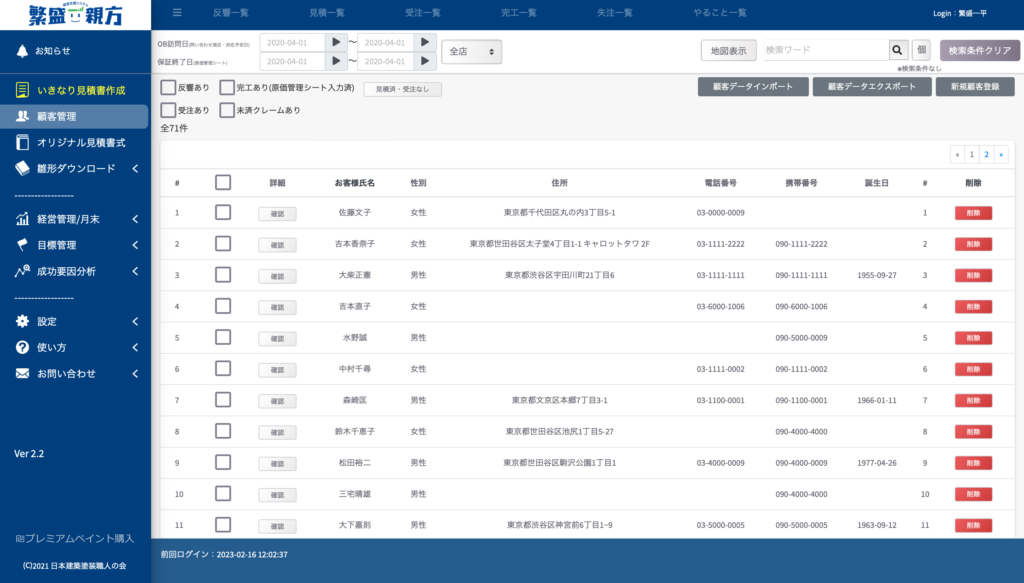
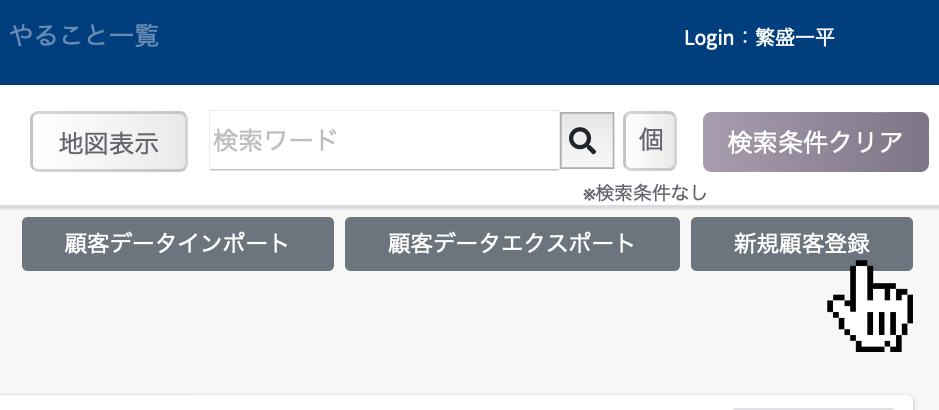
“新規顧客登録”で新たな顧客情報を登録することができます。
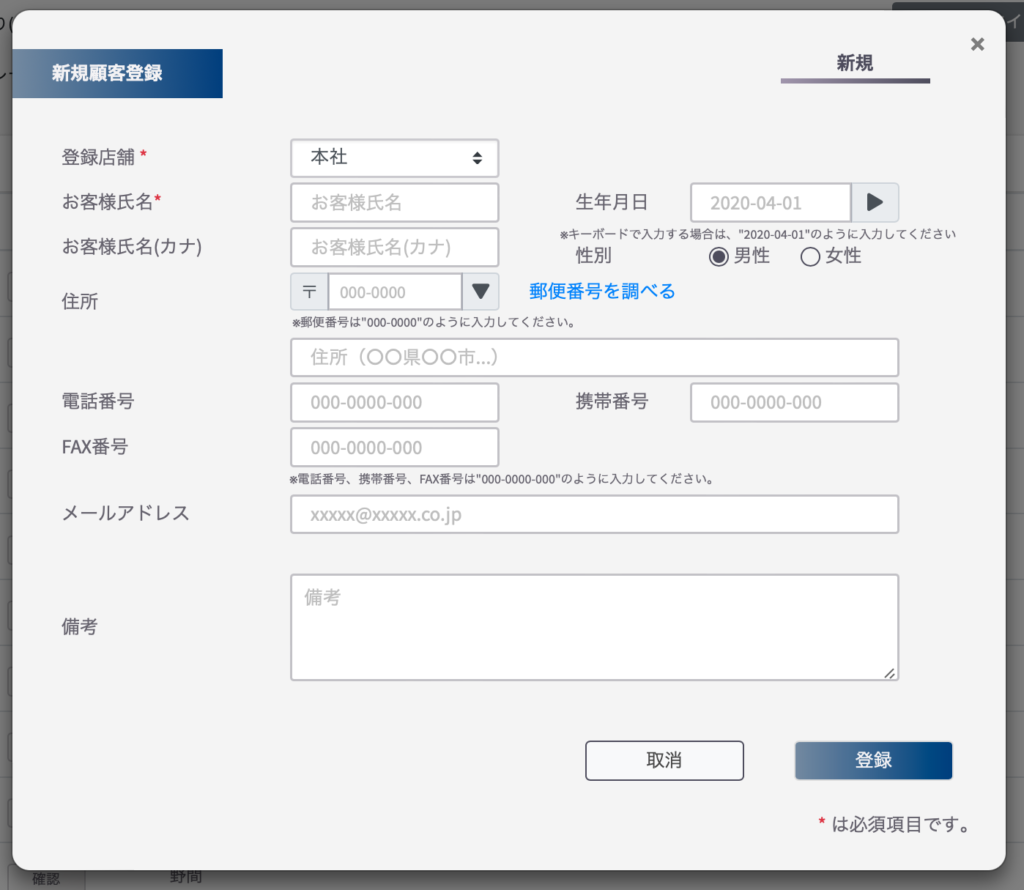
・生年月日は 2020-04-01 のように入力してください。
・郵便番後入力後に▼を押すと住所欄に住所が入力されます。
・備考欄はメモに御利用ください。
顧客情報には”対応履歴”、”反響・受注・完工履歴”、”見積履歴”、”顧客感動プログラム”があり、画面のボタンで切り替えることができます。
・対応履歴 (初期表示は”対応履歴”です)
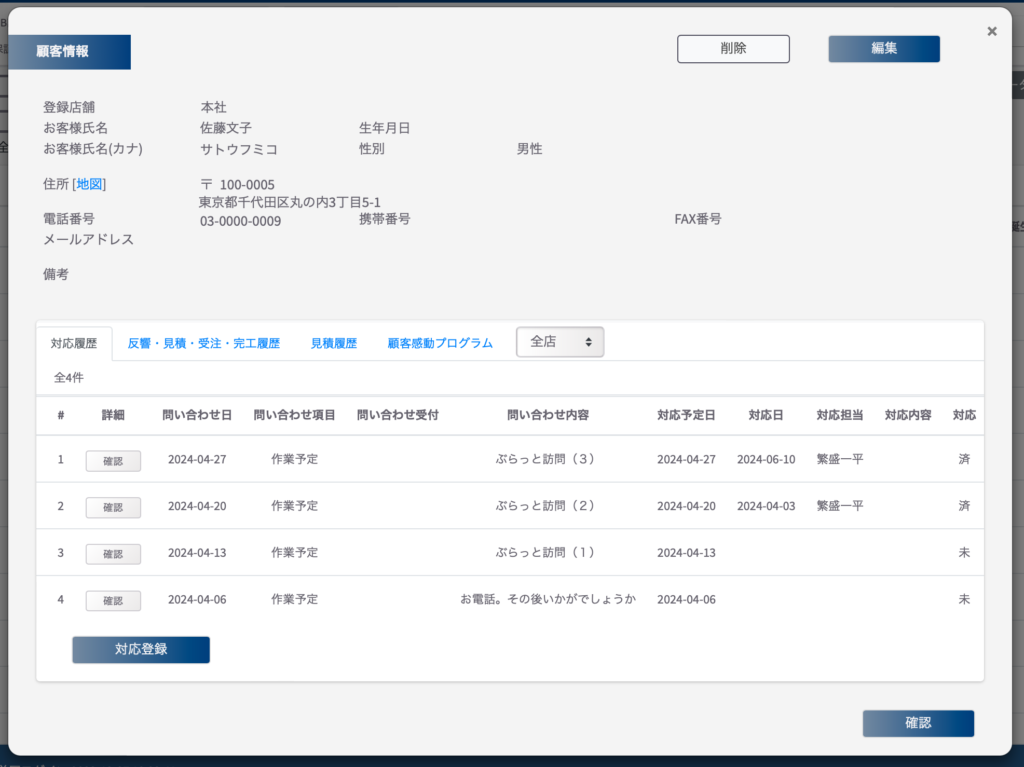
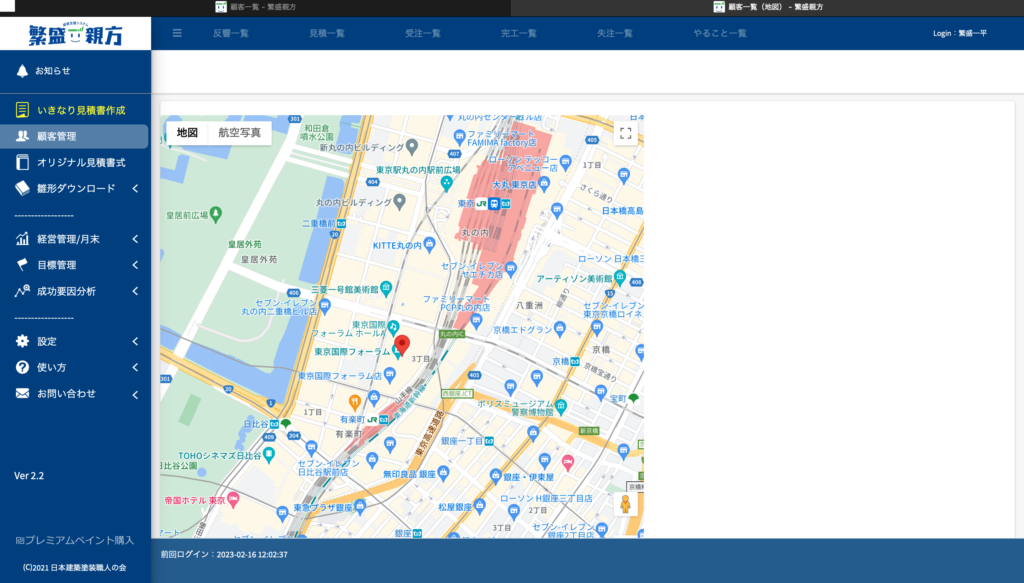
“地図表示”を選択すると、表示中の顧客住所の地図が表示できます。
・ 反響・受注・完工履歴
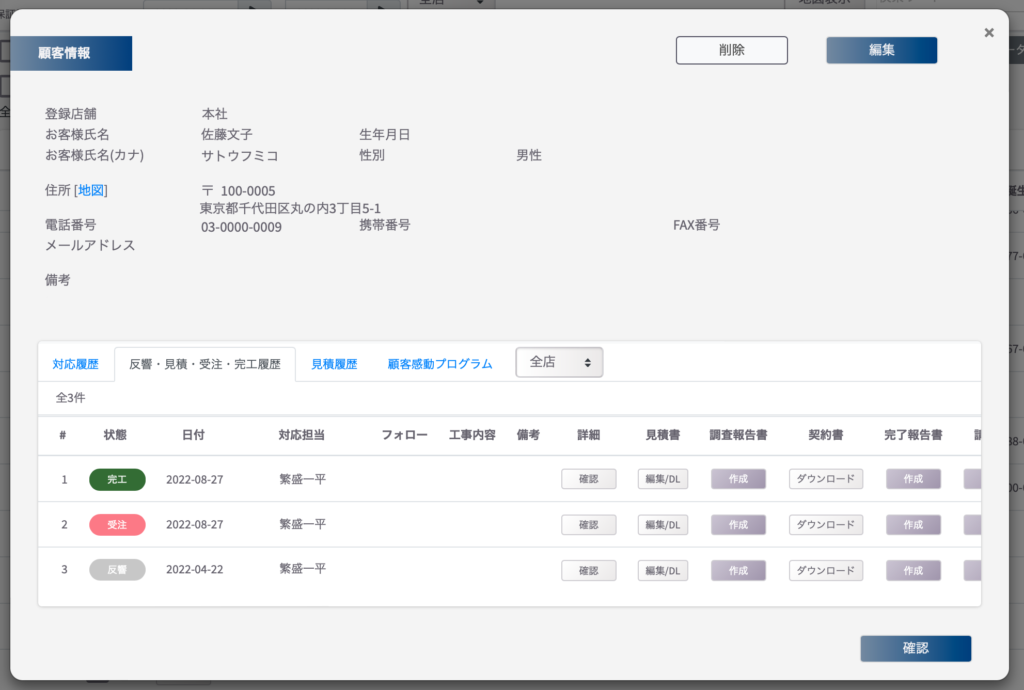
“反響・受注・完工履歴”では見積書、調査報告書、契約書、請求書の作成、編集、ダウンロード等が行えます。
(各種一覧画面からの動作と同一です)
・見積履歴
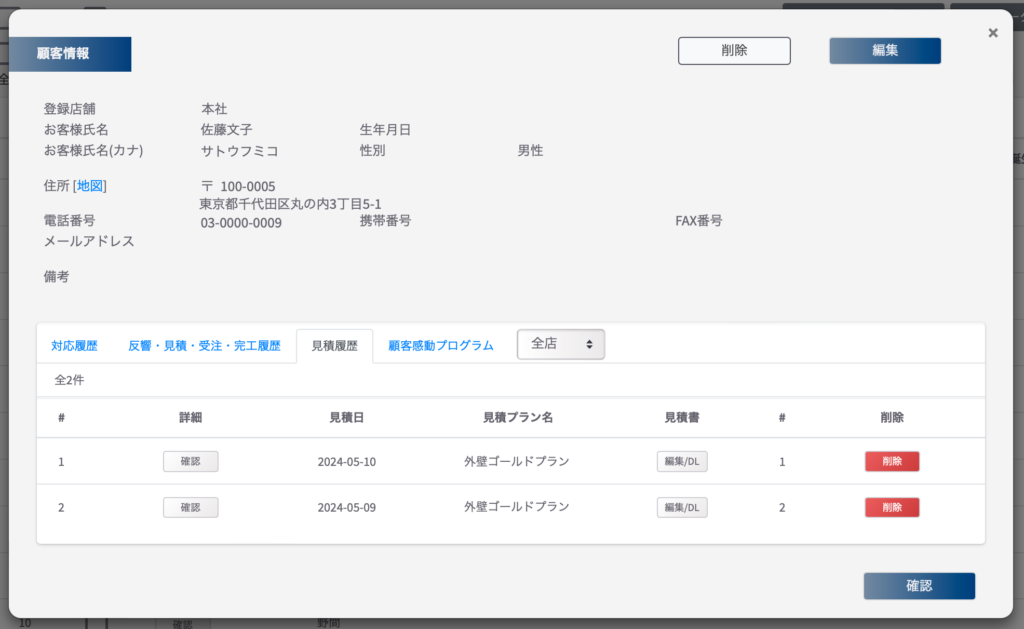
”見積履歴では過去に作成した見積書の確認、作成、編集、ダウンロードが行えます。
・顧客感動プログラム
設定済の顧客感動プログラムを確認できます。
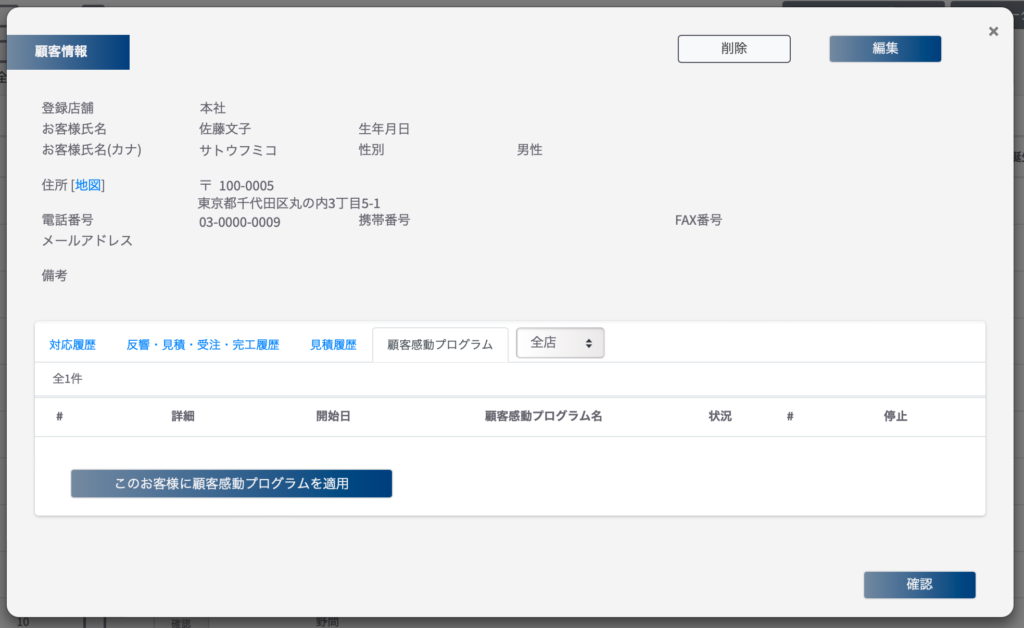
“このお客様に顧客感動プログラムを適用”を選択すると、新たに顧客感動プログラムを適用できます。
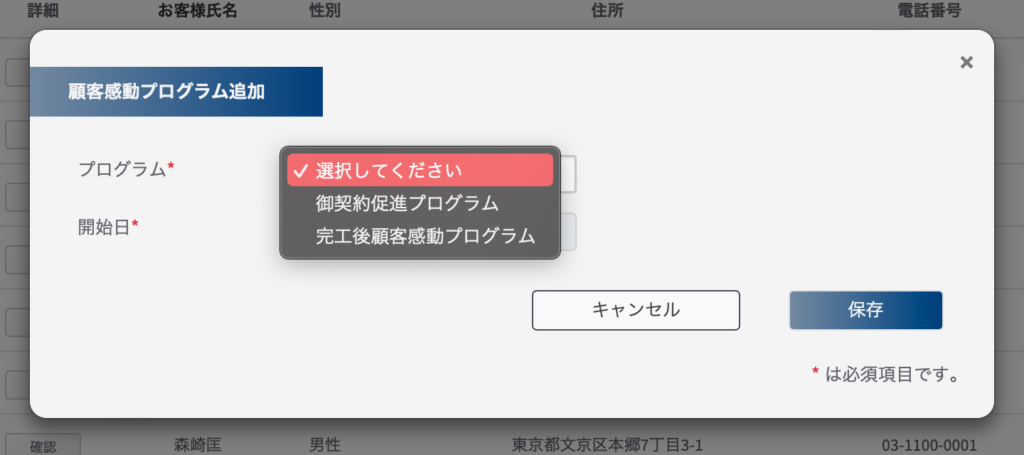
適用する顧客感動プログラムを選択し、開始日を指定してください。
顧客感動プログラムは”設定・顧客感動プログラム管理”で新規作成、編集が可能です。
●顧客管理 : 顧客データインポート
他のアプリケーションに登録されている顧客情報のインポート(読み込み)を行います。
(既にExcel等で管理している顧客データがある場合、”顧客データインポート”を利用することで再度データを入力する必要はありません)

1.“使い方”の下の“顧客インポートひな形を取得”を選択し、顧客インポート用のひな形Excleファイルをダウンロードしてください。
2.他のアプリケーションの顧客データを1でダウンロードしたファイルにコピーしてください。
※1でタウンロードしたファイルの形式は変更せず、名前、電話番号等のデータのみをコピーしてください。
3.コピー完了後、ファイルを保存してください。
4.インポートファイルの”ファイルを選択”で3のファイルを指定し、”インポート”を実行してください。
詳細は画面に表示されている”使い方”を御確認ください。
・ダウンロードした「顧客インポートひな形」ファイルはExcel等で開くことができます。
・既に登録されているデータに”追加”されます。(上書きではありません)
・同姓同名のデータが存在していても上書きせずに新規データとして追加されます。
・最初に「顧客インポートひな形」ファイル(CSV)をダウンロード後、このファイルに追加したい顧客データを入力し 保存したデータをインポートファイルとして指定しインポートしてください。
●顧客管理 : 顧客データエクスポート
年賀状ソフト等、他のアプリケーションで登録済の顧客情報を利用したい場合は、データをエクスポートしてください。
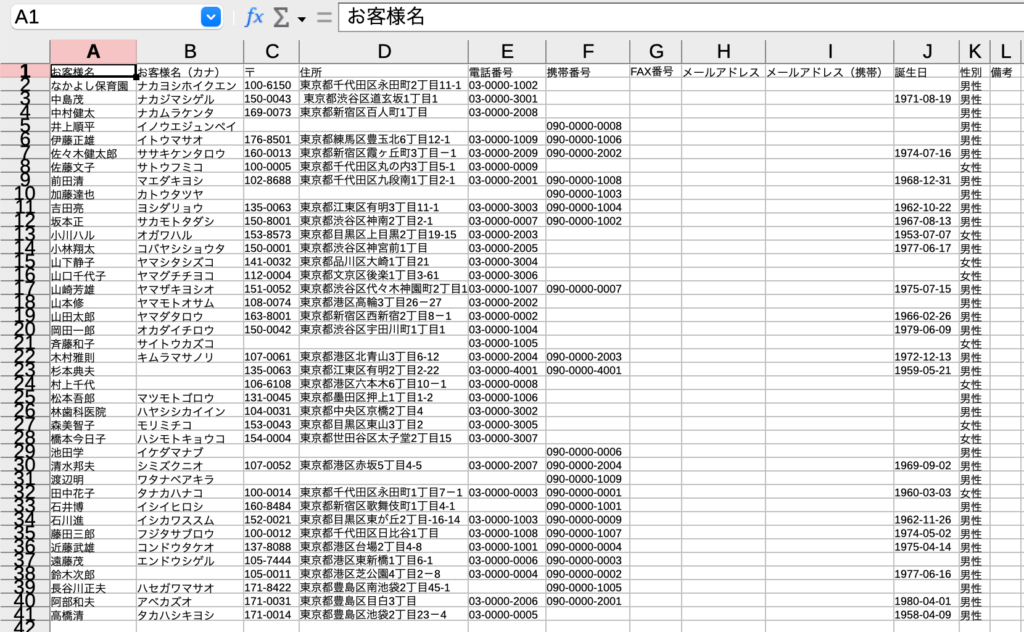
“顧客データエクスポート”を選択すると、顧客情報をCSVファイルでダウンロードできます。
ダウンロード後、Excel等の表計算ソフトで編集し御利用ください。
例 : 顧客データエクスポートでダウンロードしたCSVファイルを表計算ソフトで開いたもの
●顧客管理 : 地図表示(複数)
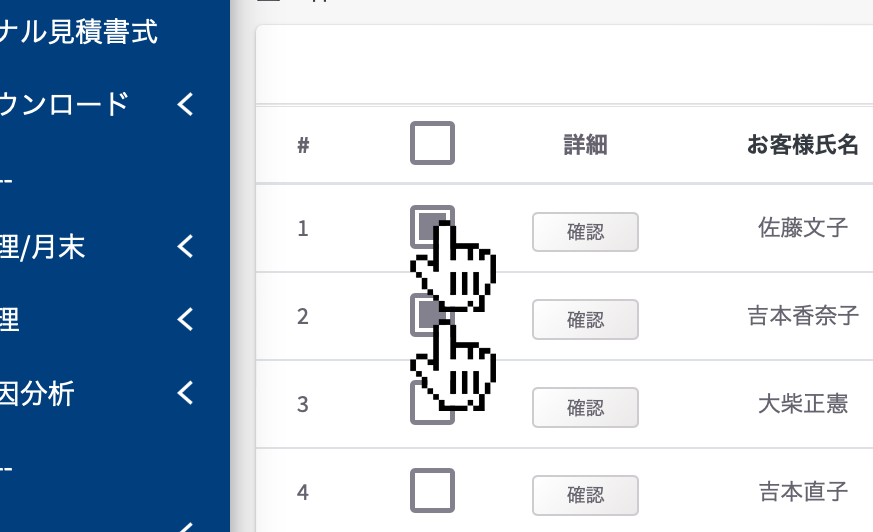
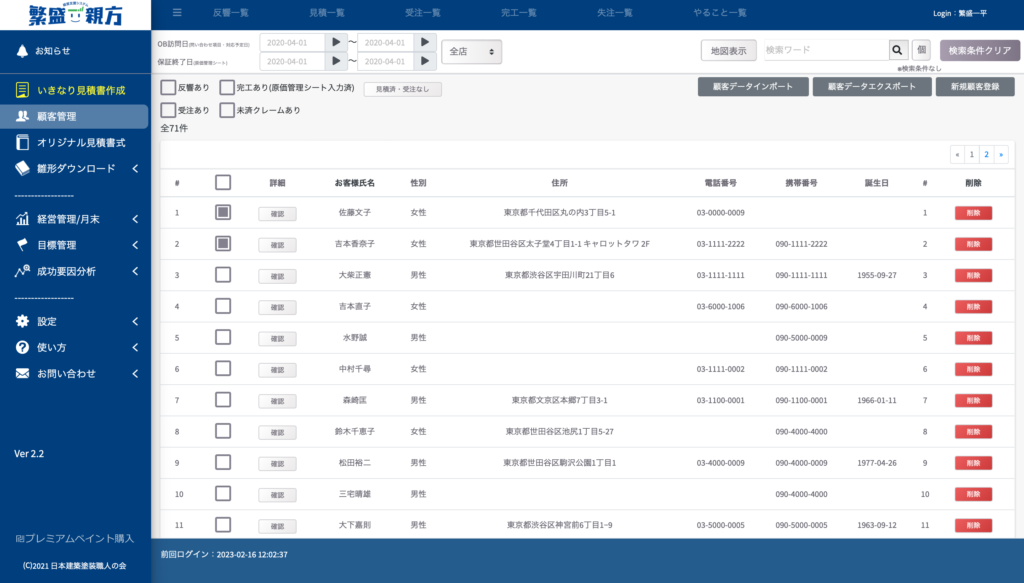
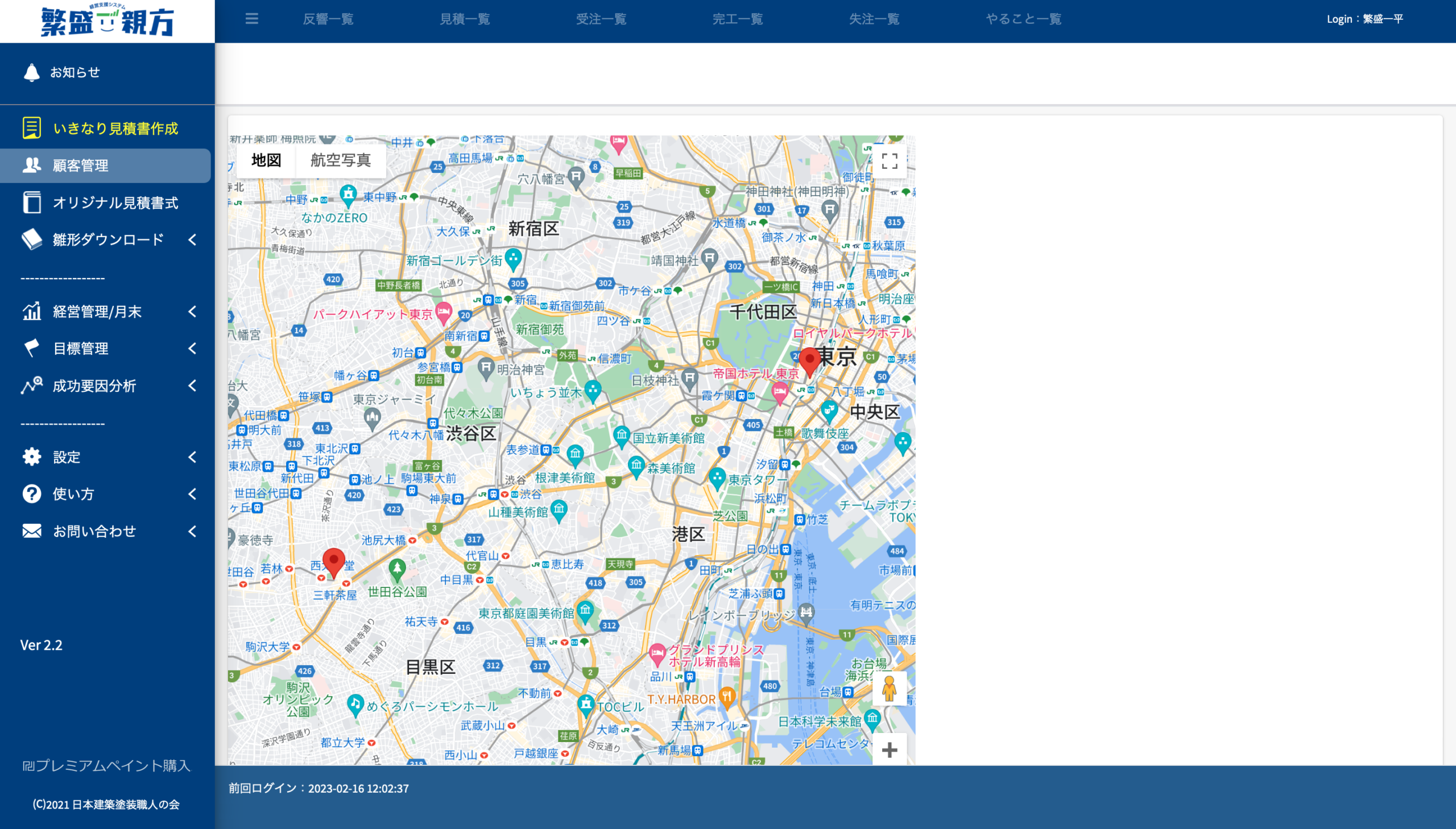
顧客一覧で顧客を複数選択した後、画面右上の”地図表示”を選択すると、1枚の地図に選択した複数の顧客住所を表示することができます。