
●見積一覧
作成済の見積書の確認、編集、追加作成や”見積”から”受注”への状態変更等を行います。
(反響一覧同様、調査報告書、契約書、完了報告書、請求書の作成、編集が可能です)
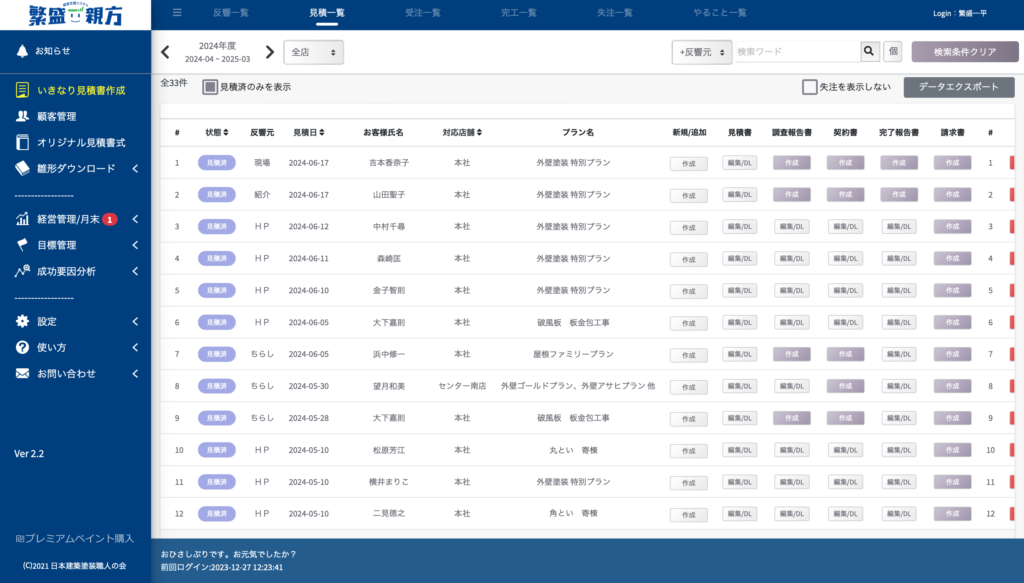
”見積済のみを表示”がONの場合は、状態が”見積済”のみ表示され、OFFにすると見積書が存在する全ての案件が表示されます。
※”見積済のみを表示”のON/OFFで表示されるもの
ON : 見積済
OFF : 見積済、受注、完工、失注
●見積一覧・受注(見積済→受注)
見積が受注に至った場合は、状態を”受注”に変更します。
(状態を”受注”に変更するためには受注内容等の登録が必要です)
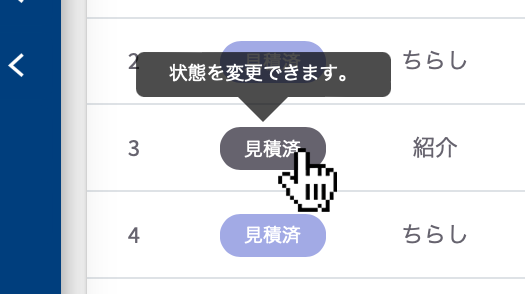
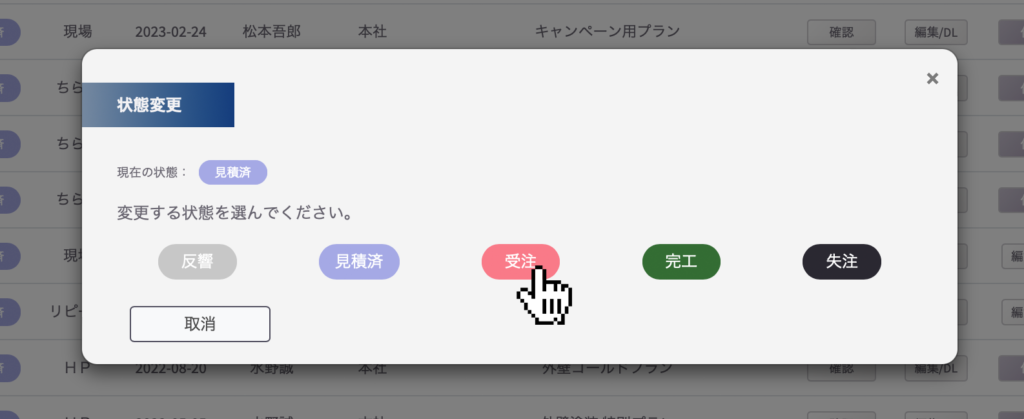
見積一覧から、受注した見積書の状態を”受注”に変更してください。
受注登録を行います。
次のステップで入力する受注内容、予想原価のもとになる見積書を選択し、作成してください。
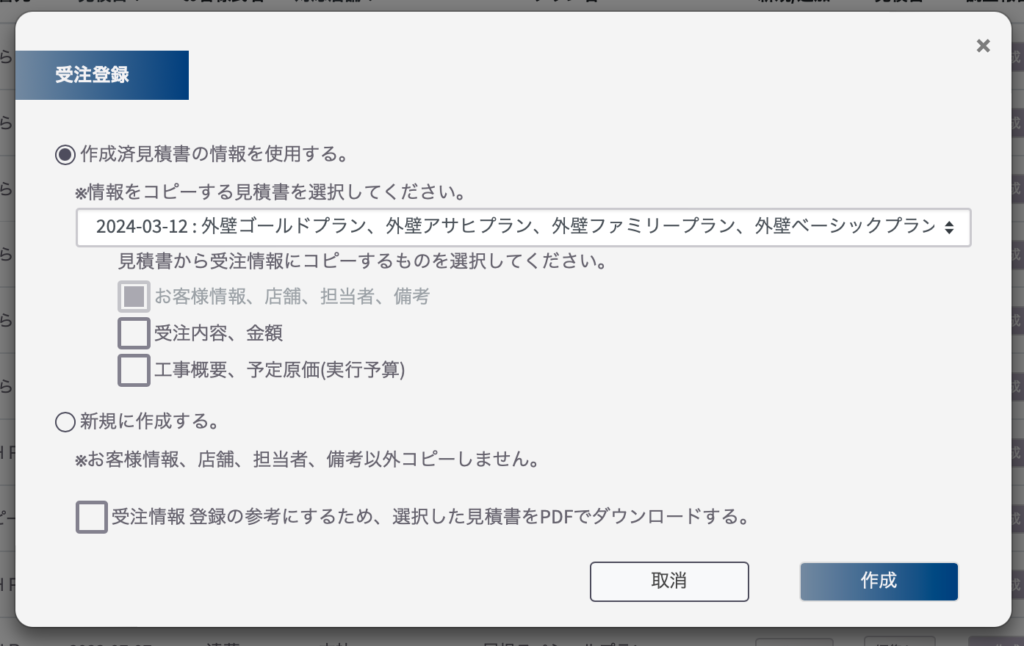
該当する見積書を次ステップでの受注内容登録の参考にしたい場合は、“受注情報を登録の参考にするため、選択した見積書をPDFでダウンロードする。”をONにしてください。(見積書のPDFがダウンロードされます)
受注区分を選択、受注内容、実行予算を入力し保存してください。
フォロー内容、備考はメモとして御自由にお使いください。
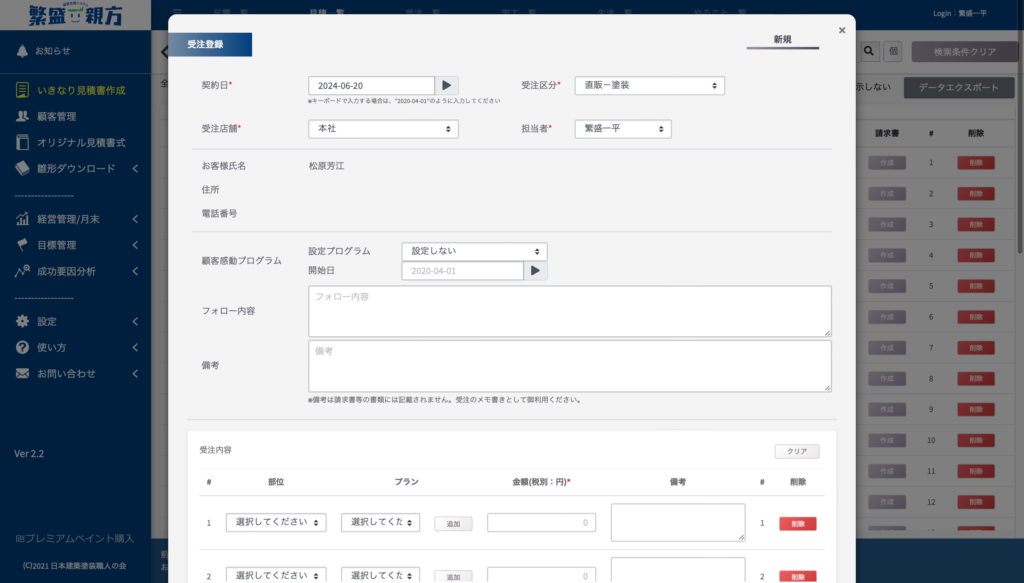
・受注内容、実行予算は”追加”で行の追加が可能です。
・受注区分は”設定”→”マスター情報管理”→”受注区分管理”で編集可能です。
・部位は”設定”→”マスター情報管理”→”商品部位管理”で編集可能です。
・プランは”設定”→”マスター情報管理”→”商品プラン管理”で編集可能です。
保存すると完工一覧に表示されます。
後から追加、編集は可能です。
●見積一覧・見積書複写
作成済の見積書を保存したまま、作成済の見積書をアレンジした見積書を作成したい場合は複写機能を御利用ください。

複写したい見積書の”編集/DL”を選択後に”確認”を選択します。
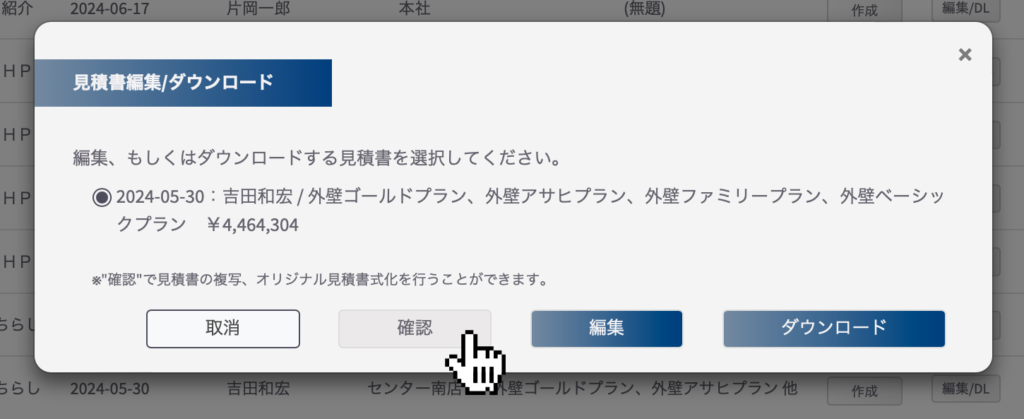
左上の”複写”を選択し、複写を実行します。

複写した見積書の”見積書・編集/DL”を選択すると、複写されたのを確認できます。
●見積一覧・オリジナル見積書式化
作成済の見積書をオリジナル見積書式にしたい場合は、オリジナル見積書式登録機能を御利用ください。
オリジナル見積書式登録したい見積書の”編集/DL”を選択後に”確認”を選択します。
登録する見積書の右上の”オリジナル見積書式登録”を選択し、登録を実行します。
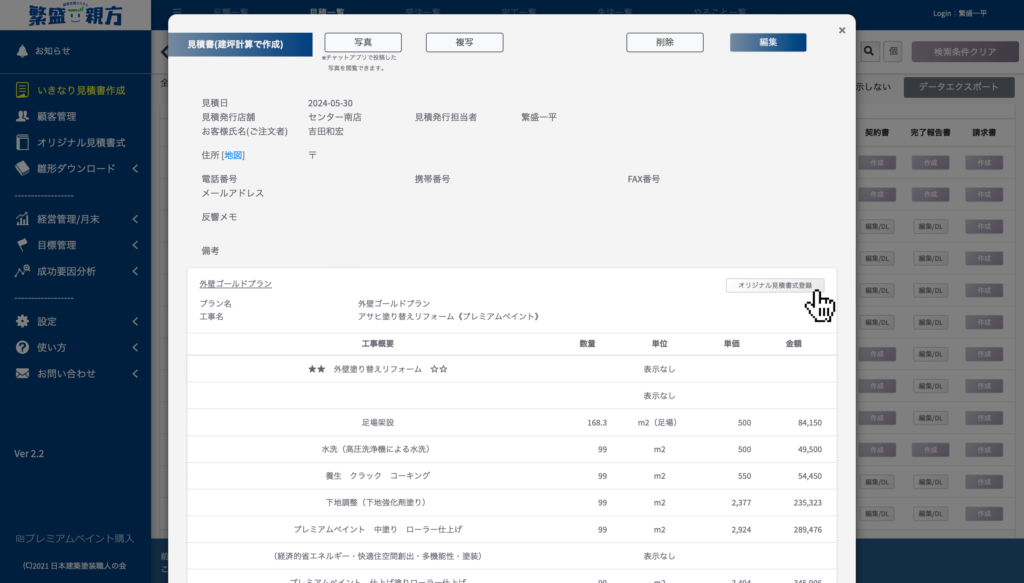
登録した見積書は、オリジナル見積書として利用できるようになります。
※ オリジナル見積書式登録で登録されるオリジナル見積書には、元の見積書に入力されていた数量はコピーされません。
●見積一覧・見積書保留
見積書を”保留”にすることで、印刷対象にしないことが可能です。
印刷したくない(PDF に含みたくない)、不要になったけれど削除はしたくない見積書は以下の方法で”保留”にしましょう。
保留したい見積書の”編集/DL”を選択後に”編集”を選択します。
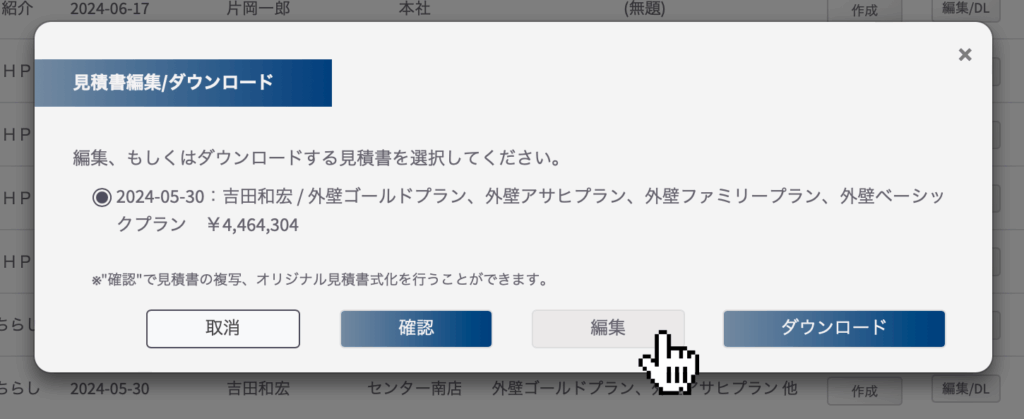
保留したい見積書の 右上の”保留”を選択し、保留を実行します。
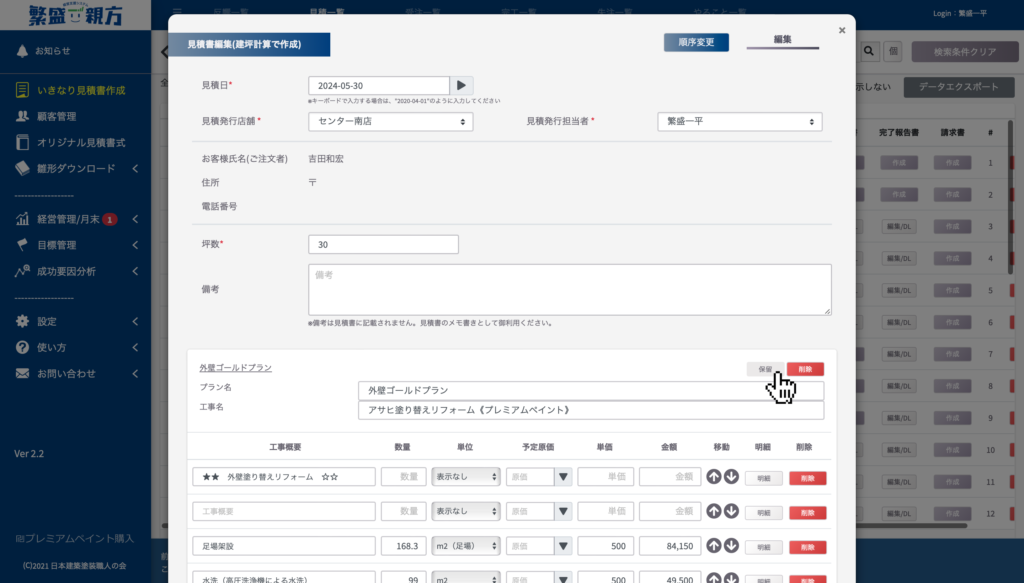
保留されると色が変わります。
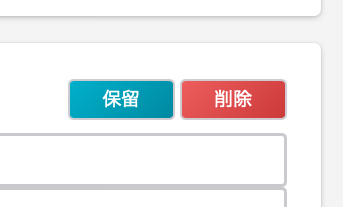
これにより、当見積書は PDF 化の対象ではなくなります。
複数見積書を同時に作成したものの、一部不要となった見積書がでてきた場合は当機能で保留にしてください。
(削除していただいても良いですが、万が一のために残しておきたい場合は保留してください)
●見積一覧・見積書順序変更
一度に複数の見積書を作成した場合、見積書の順序を変更することが可能です。
優先順位順にしたい場合等に御活用ください。

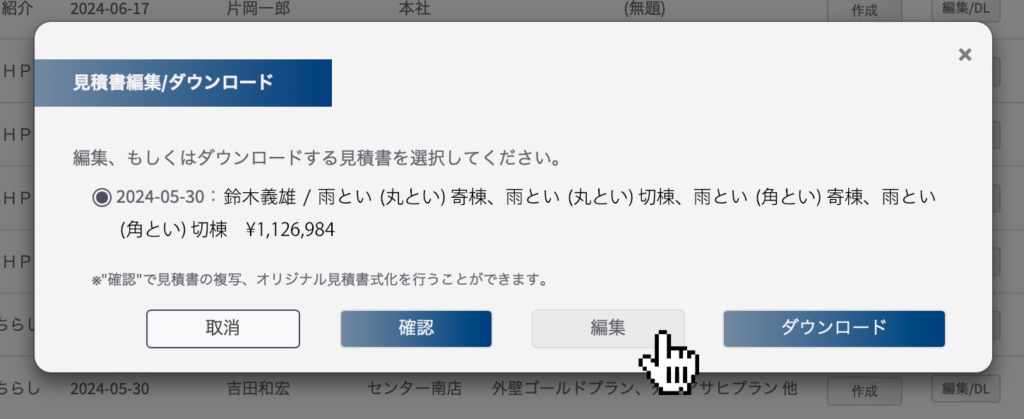
順序変更したい見積書の”編集/DL”を選択後に”編集”を選択します。
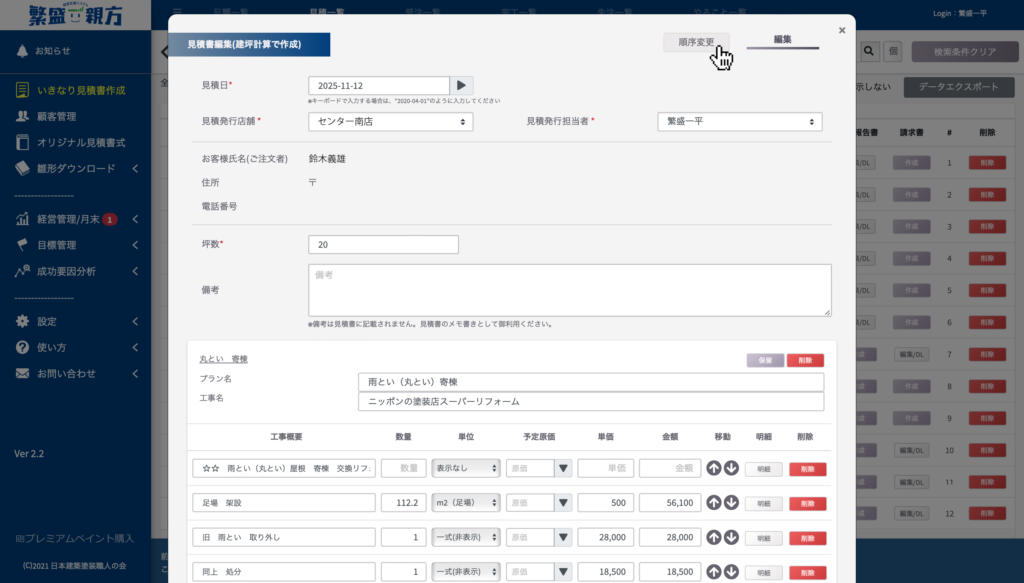
右上の”順序変更”を選択し、順序を変更し”保存”してください。
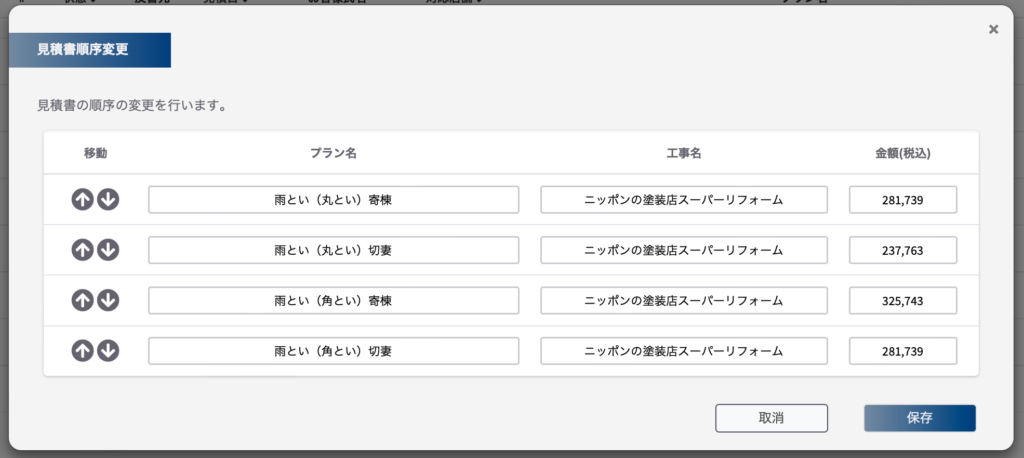
これにより、見積書の順番(印刷(PDF化)した場合の見積書の順番)が変わります。