
「最初にやっておくと便利なこと」に従い、会社のロゴ等の設定が完了したら、反響登録から完工までを試してみましょう。
本来、反響登録の前に集客活動の記録”集客コスト管理”や、ちらし配布の記録”新規ちらし登録”から行うのですが、まずは、反響登録からお試しください。
反響登録 → 調査報告書 → 見積書 → 受注 → 原価管理シート → 完工
■使ってみよう① : 反響登録
お客様情報を登録する
・新規反響登録
お客様から連絡、もしくは来店されたら”新規反響登録”を行います。

反響区分、お客様の情報を入力します。
・”反響区分”はお客様の来店、連絡のきっかけをリストから選択してください。
・郵便番号を入力後、▼を押すと該当する住所が表示されます。
・”顧客管理に登録する”をONにするとお客様が顧客情報に登録されます。
※後日、編集、変更可能です。

保存すると反響一覧に表示されます。
■使ってみよう② : 調査報告書
調査報告書を作成する
・調査報告書・作成
反響一覧から、調査報告書を作成したい反響の”調査報告書・作成”を選択します。

報告書タイトル、お客様、お客様へのメッセージを入力します。
・お客様へのメッセージの初期値は、”設定”→”会社情報管理”→”書類設定”で変更できます。
・”ファイルを選択”を選択し、任意の画像データを指定することで、調査報告書に画像を表示させることができます。
なお、HEIC画像は登録できないので、iPhoneで撮影した写真を御利用される場合は、iPhoneの”設定”→”カメラ”→”フォーマット”で”互換性優先”を選択した後に撮影をした写真を使用してください。
・”写真”を押すとチャットアプリに投稿した画像を選択可能です。
(チャットアプリについては後述させていただきます)

保存すると調査報告書の完成です。(“作成”が”編集/DL”に変わります)
”調査報告書・編集/DL”を選択し”ダウンロード”を選択すると作成した調査報告書(PDF)をダウンロードできます。
■使ってみよう③ : 見積書
見積書を作成する
・見積書・作成
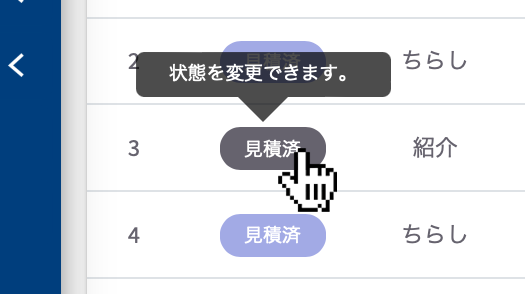
反響一覧から、見積書を作成したい反響の”見積書・作成”を選択、もしくは、状態変更で”見積済”を選択します。
どちらの方法でもその後の動作に変わりありません。
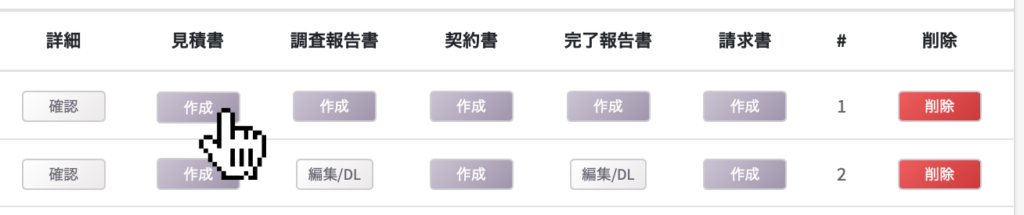
見積書作成では“白紙状態から作成”、”オリジナル見積書式(平米計算で作成)”、”オリジナル見積書式(建坪計算で作成)”、”作成済の見積書を元に作成”の中から作成方法を選択できますが、今回は“白紙状態から作成”で作成してみましょう。

プラン名、工事方法を入力した後、工事概要、数量、単位、単価、金額、お客様へのメッセージ(1)(2)、安心保証を入力してください。
いずれも見積書に記載されます。
数量と単価が入力されると自動的に金額が計算されます。
・詳細な説明を付けたいときは”明細”を押し、明細書を作成してください。
・工事概要は”行追加”で行の追加が可能です。
・工事概要は↑↓で順番の入替が可能です。
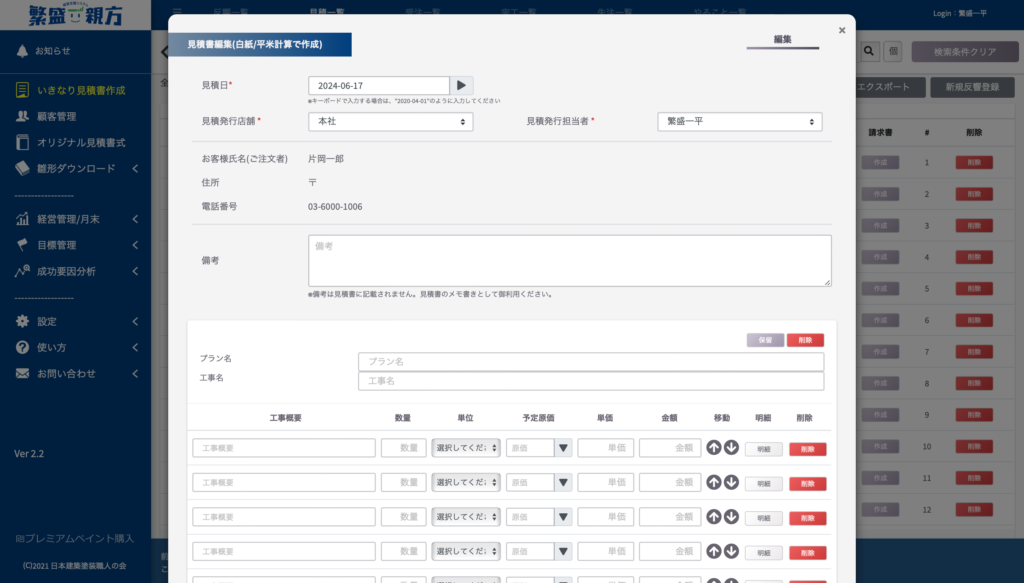
・単位は単位リストから選択します。
・単位リストは”設定”→”マスター情報管理”→”見積書単位管理”で追加できます。
・単位リストの”調整(消費税対象外)”は消費税合算後に端数切り捨ての値引きを行う場合等に御利用ください。

例 : 消費税合算後の合計が 727,435円で、435円の値引きをしたい場合
工事概要に”値引き”と入力し、単位に”調整(消費税対象外)”を選択。
金額に”-435”を入力すると、消費税合算後の合計が 727,000円となります。
(状態を変更することで、表示される一覧が変わります)
保存すると見積書の完成です。(“作成”が”編集/DL”に変わります)
作成した見積は見積一覧に表示されます。
”見積書・編集/DL”を選択し”ダウンロード”を選択して作成した見積書(PDF)をダウンロードしてみましょう。
■使ってみよう④ : 受注
受注登録する
・状態を受注へ変更
見積一覧から、受注した見積書の状態を”受注”に変更してください。
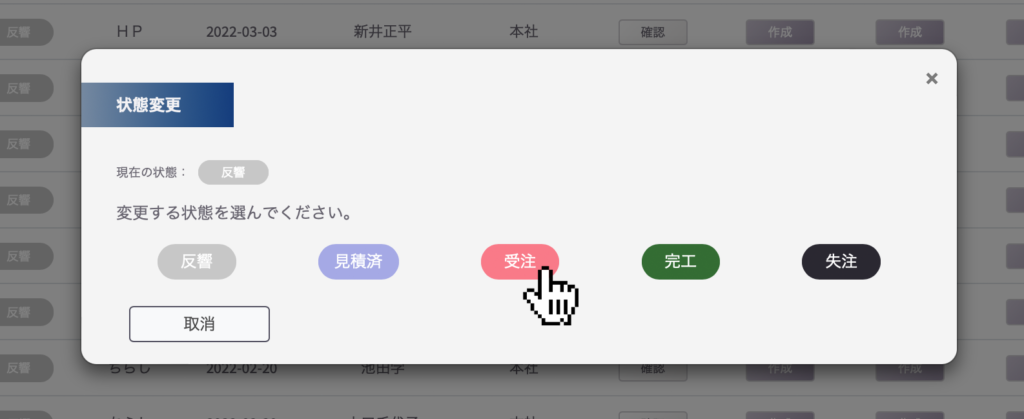
受注登録を行います。
次のステップで入力する受注内容、予定原価のもとになる見積書を選択、コピーする情報をチェックし作成してください。
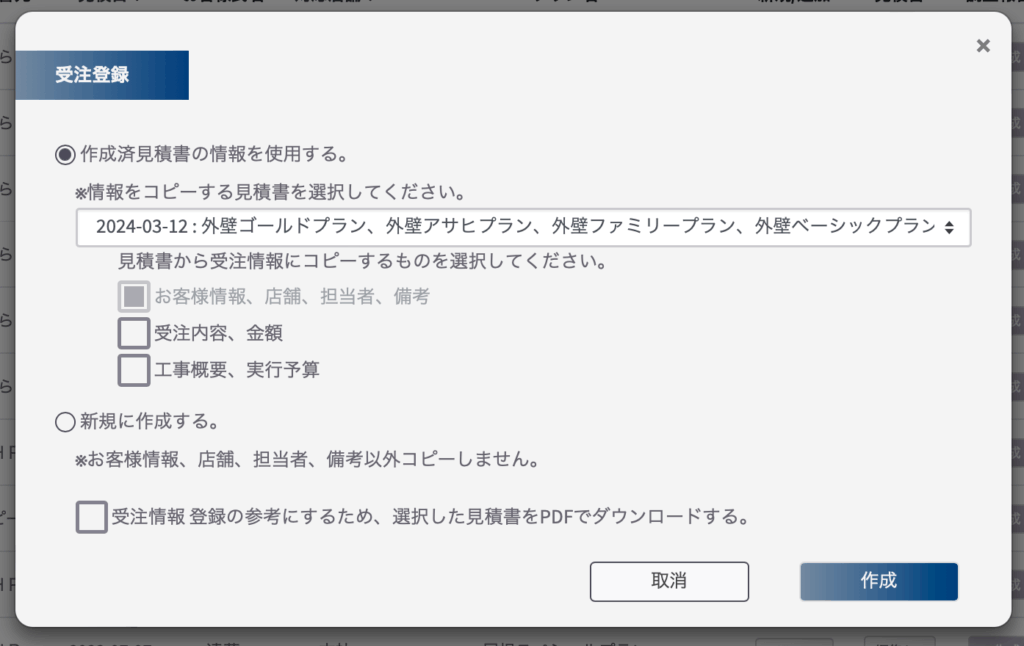
受注区分を選択、受注内容、予定原価を入力し保存してください。
フォロー内容、備考はメモとして御自由にお使いください。
・受注内容、予定原価は”追加”で行の追加が可能です。
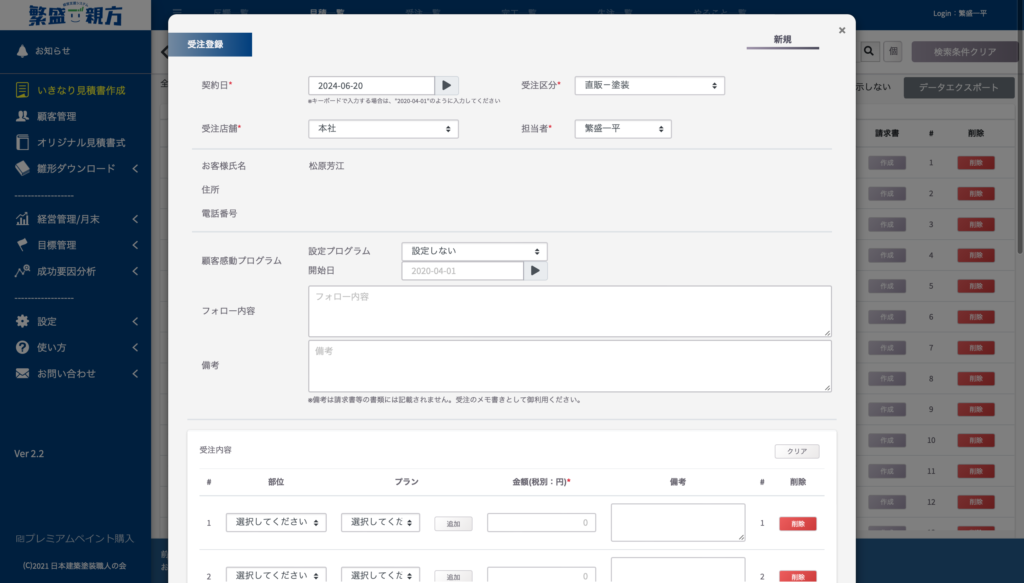
保存すると完工一覧に表示されます。
■使ってみよう⑤ : 原価管理シート
原価管理シートを作成する (売掛金編集)

受注一覧を表示し、原価管理シートを作成する受注の”原価管理シート・データ無”を選択、原価管理シートの入力を行ってください。


契約担当者、現場親方、完工区分を選択し、必要事項を入力してください。
・受注内容、実行予算は”追加”で行の追加が可能です。
受注直後の場合は”ひとまず保存(データ有)”で保存し、完工後に”完工(完了)”で保存しましょう。
”ひとまず保存(データ有)” : 未確定項目がある場合は”ひとまず保存(データ有)”を行い、後日編集後に“完工(完了)”を行なってください。
“完工(完了)” : 全てのデータ入力が完了、完工した場合は、”完工(完了)”を行ってください。
“原価管理シート・データ無”が、”ひとまず保存(データ有)”を行った場合は”データ有”に、”完工(完了)”を行った場合は”完了”に変わります。
“原価入力完了(完工)”を行ったものが”原価管理”、” 年間実行目標シート”等に反映されます。
■使ってみよう⑥ : 完工
状態を完工へ変更
受注一覧から、完工した受注の状態を”完工”に変更してください。
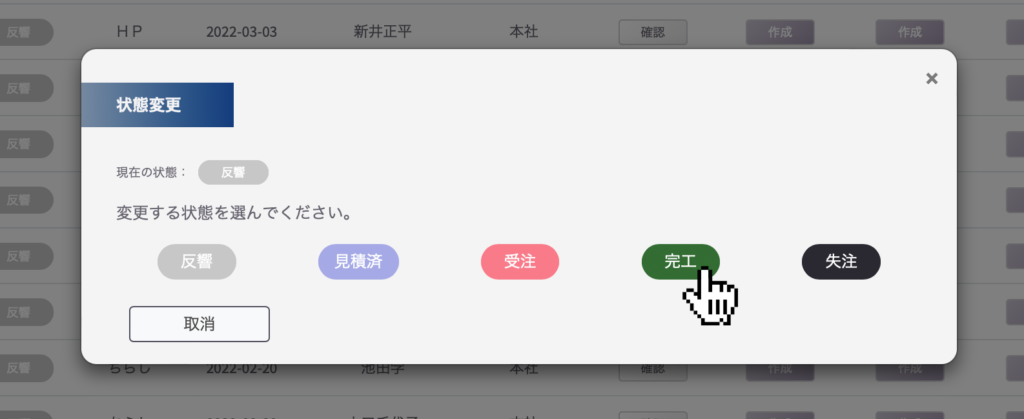
前ステップ(使ってみよう⑤ : 原価管理シート)で入力した、原価管理シート(売掛金編集)が再表示されるので、内容を確認、編集し、“完了(完工)”を行ってください。
・年間実行シートに反映されます。
反響登録 → 調査報告書 → 見積書 → 受注 → 原価管理シート → 完工 の流れは御理解いただけましたでしょうか?
ここに記載させていただいたのはあくまでも「基本的な使い方」です。
他にも様々な機能や使い方がありますので、各機能について記したページを御覧の上、お試しください。