
●基本画面構成

1 : サイドメニュー
“<”がある項目にはサブメニューがあります。
2 : 状態を変更することができます。
3 : 表示する一覧の変更を行います。
登録したはずの項目が表示されない場合は、期間、店舗、”反響のみを表示”等の設定を御確認ください。
4 : 一覧に表示する期間、店舗を設定します。
5 : 反響一覧のみで表示するか否かを設定します。
6 : 一覧に表示する検索条件を設定、クリアします。
7 : チャットアプリを起動します。
スマホでチャットアプリを利用する場合は、QRコードを御利用ください。
8 : 前回ログインした日時等が表示されます。
●画面構成 : 上部
・表示したい一覧を選択してください。

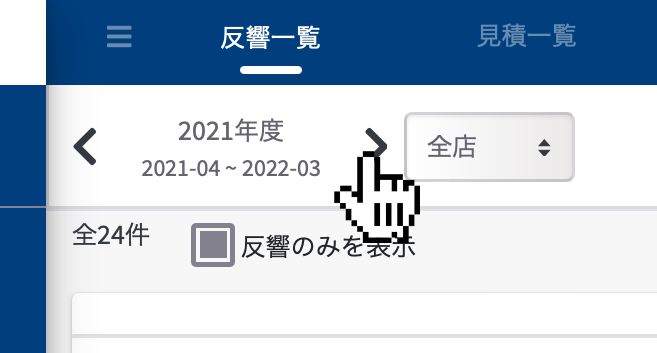
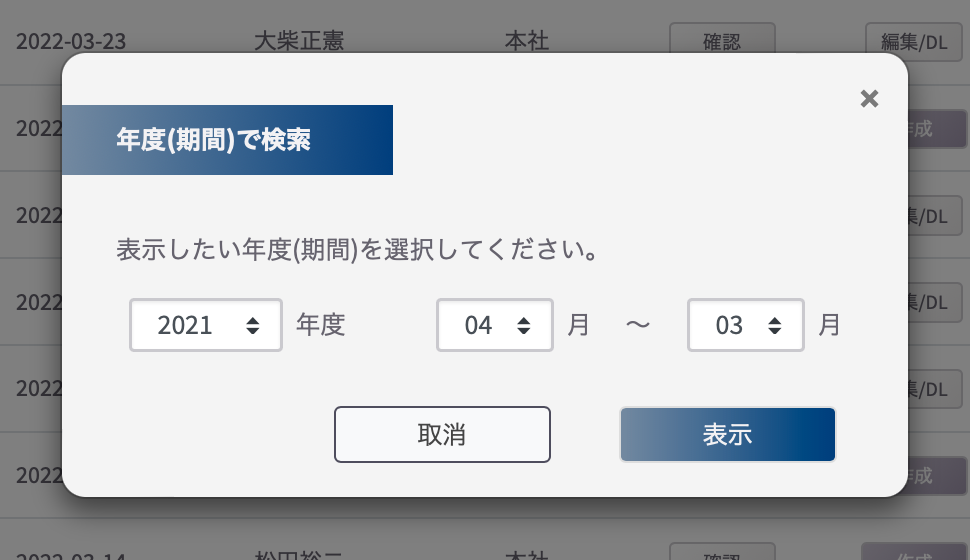
・表示したい年度を”< >”で変更できます。
また、年度・年月部分を押すと、表示する期間の設定が可能です。
・表示したい店舗を変更できます。

・”反響のみ”を表示するか設定できます。
(表示している一覧毎に”見積のみ”、”受注のみ”等になります)
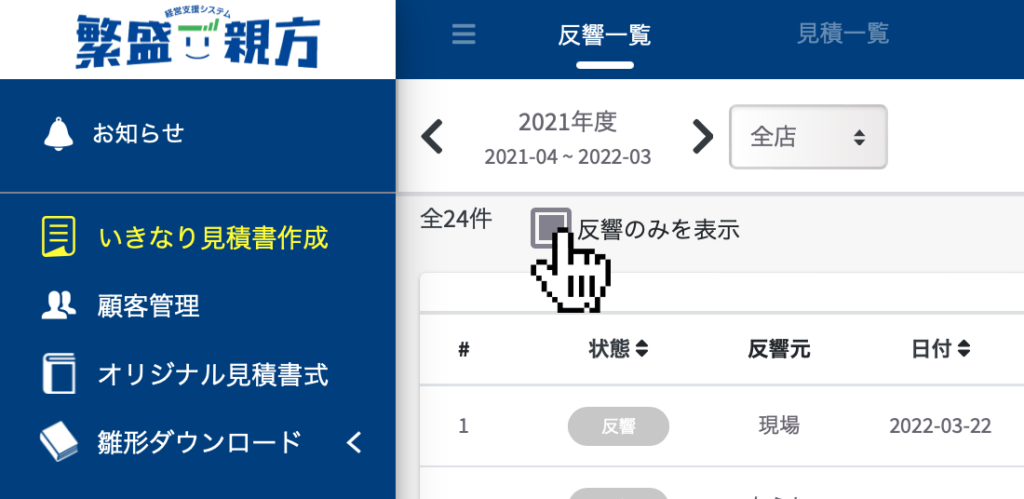
(参考) 反響のみ表示 ON ⇆ 反響のみ表示 OFF
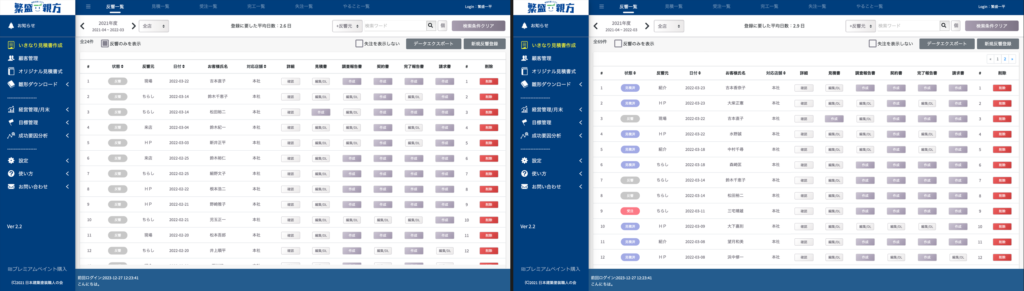
・表示したい反響元を指定できます。
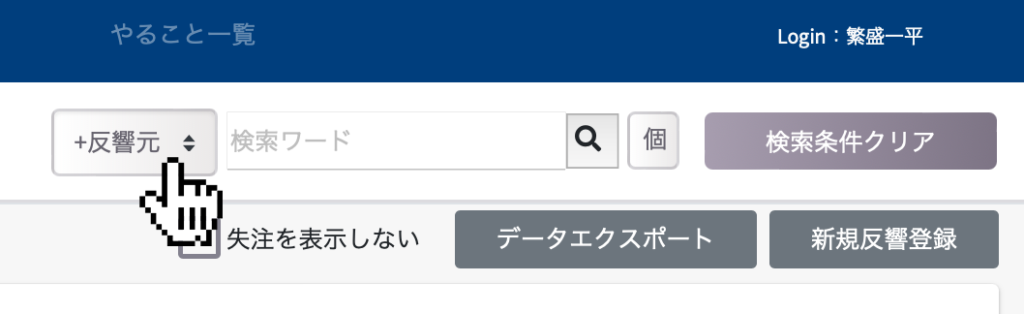
・フリーワードや個人情報で検索できます。
・個人情報で検索


・フリーワードで検索
検索ワードを入力後、虫眼鏡のアイコンを選択してください。
検索後、“検索条件クリア”をしないと、検索状態で一覧が表示され続けるので御注意ください。

・表示中のデータをエクスポート(書き出し)することができます。

・状態変更
データの状態を変更する場合は、状態ボタンを押します。

変更したい状態を選択します。
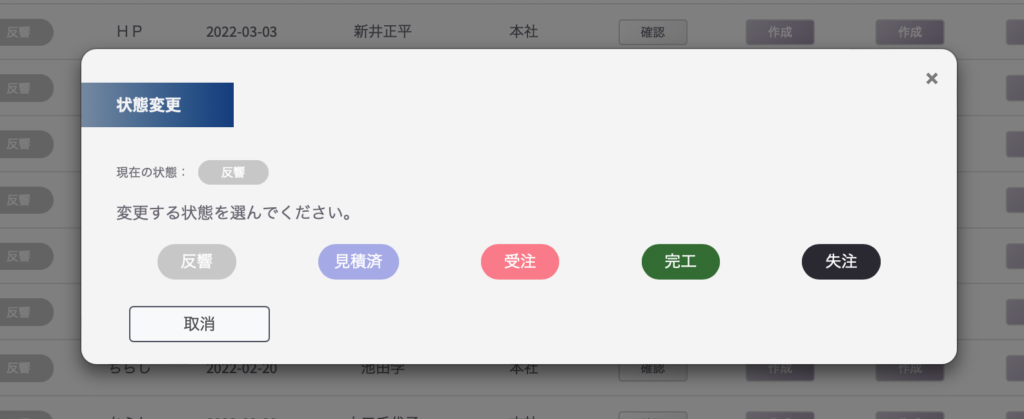
変更するのに必要な情報を入力すると状態変更完了となります。
なお、”**のみを表示”がONの場合、変更したデータが表示中の一覧から消えますが、変更先の一覧で確認できますので御注意ください。
例 : 反響一覧 : 反響のみを表示ON
状態が反響のデータAの状態を見積済に変更すると反響一覧からデータAが消えますが、見積一覧を表示するとデータAが表示されます。
(状態を変更することで、表示される一覧が変わります)
・一覧内ボタン
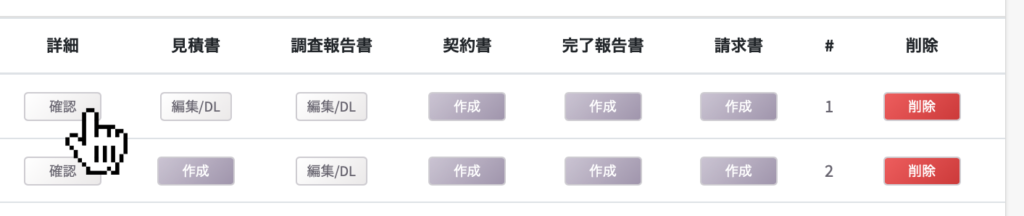
・詳細
データの詳細を確認できます。
表示中の一覧毎に詳細の内容は異なります。
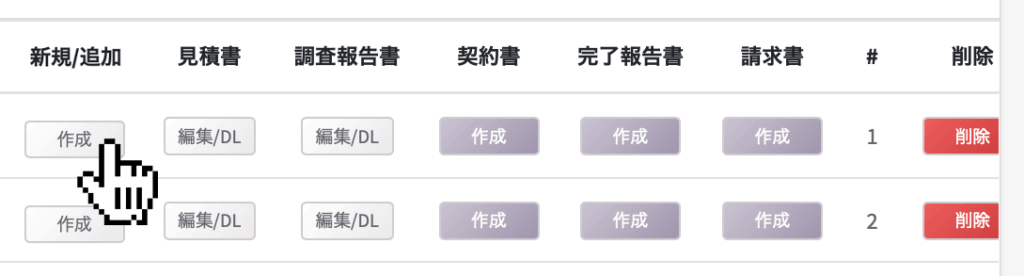
・新規作成(見積一覧のみ)
見積書の新規作成ができます。
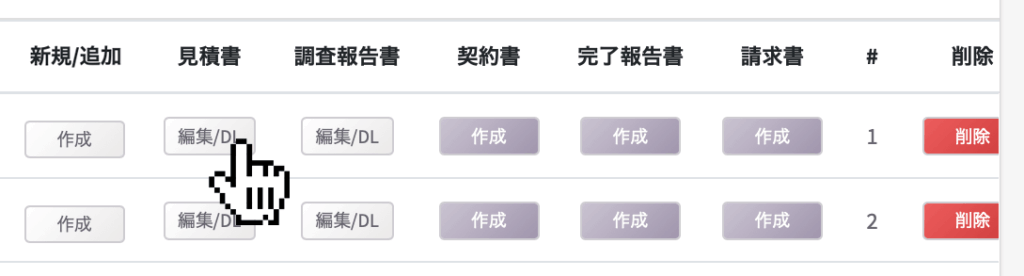
・見積書
見積書の確認、編集、ダウンロードができます。
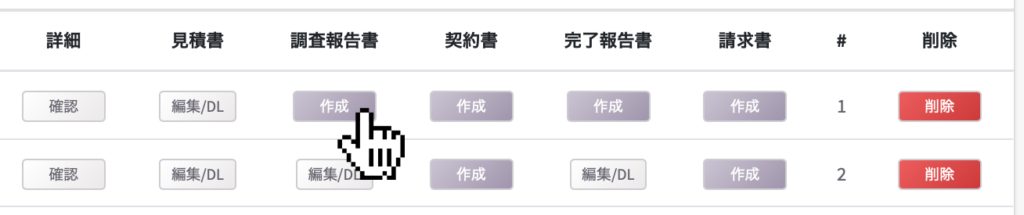
・調査報告書
調査報告書の作成、編集、ダウンロードができます。
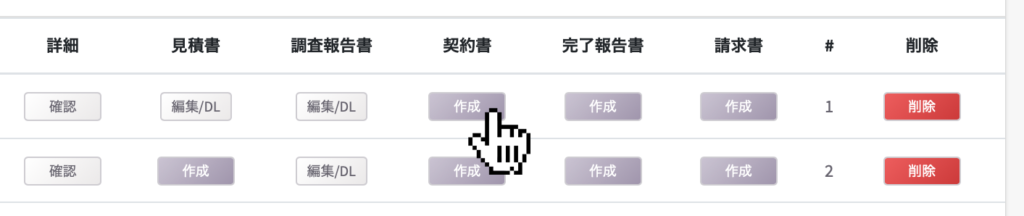
・契約書
契約書の作成、編集、ダウンロードができます。
・完了報告書
完了報告書の作成、編集、ダウンロードができます。

・請求書
請求書の作成、編集、ダウンロードができます。

・削除
データを削除することができます。
削除したデータは復活できませんので御注意ください。

繁盛親方を使用開始する前に、基本的な画面構成を御理解願います。