
繁盛親方には最初から様々な情報が登録されていますが、これを編集することでより使いやすくすることができます。
・会社情報管理
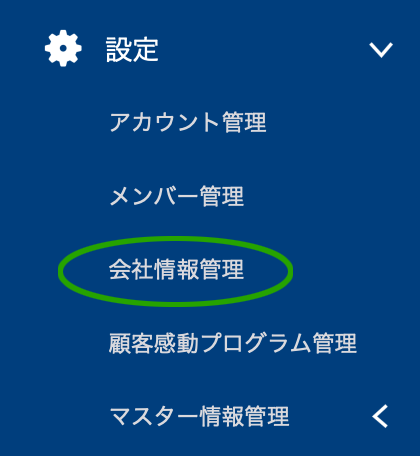
・基本情報
会社情報が正しく設定されているか確認してください。
・書類設定
会社のロゴ画像を登録してください。
見積書等の書類に登録したロゴが表示されるようになります。
横 748px、縦 100pxの画像推奨 背景を透過に設定したPNGファイルを設定すると、見積書等を作成した際に見栄えが良くなります。

※推奨サイズではない画像を選択した場合、トリミング機能により表示箇所を指定することが可能です。
・社名略称を登録してください。
・請求書記載事項を登録してください。
・調査報告書に記載する”最終ページに記す一言”を設定してください。
・完了報告書に記載する”最終ページに記す一言”を設定してください。
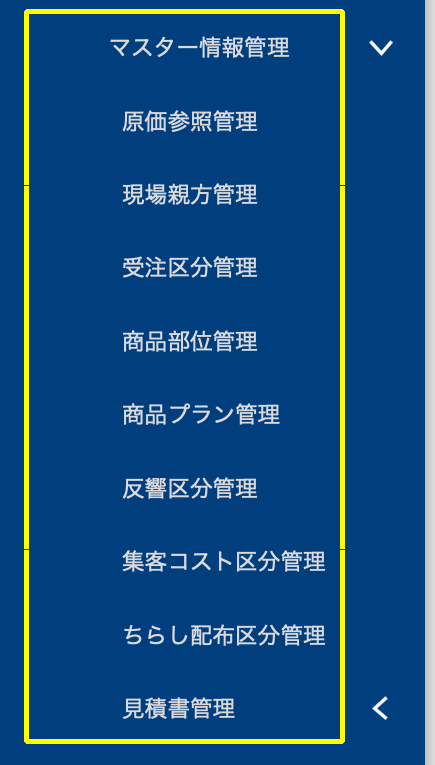
・原価参照管理
よく利用する原価を登録してください。
※見積書作成時や原価管理シート等で原価を入力するときに参照できます。
・現場親方管理
現場親方を登録してください。
※完工した際に入力(選択)する情報です。
・受注区分管理
受注区分を設定してください。
※受注した際に入力(選択)する情報です。
・商品部位管理
商品部位名を設定してください。
※受注した際に入力(選択)する情報です。
・商品プラン管理
商品プラン名を設定してください。
※受注した際に入力(選択)する情報です。
外壁塗装、トイレ改修等、それぞれ設定可能なので゙適宜変更してください。
・反響区分管理
反響区分名を設定してください。
※反響を登録する際に入力(選択)する情報です。
・集客コスト区分管理
集客コスト区分を設定してください。
※新規集客コストを登録する際に入力(選択)する情報です。
・ちらし配布区分管理
ちらしの配布区分を設定してください。
※新規ちらしを登録する際に入力(選択)する情報です。
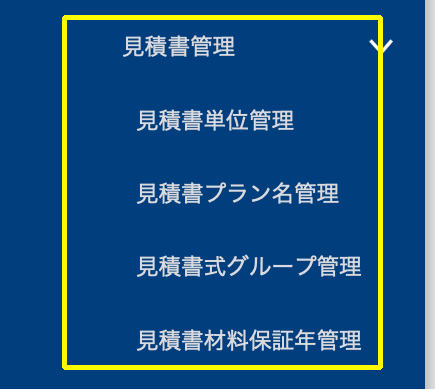
・見積書管理
・見積書単位を設定してください。
・見積書プラン名を設定してください。
・見積書式グループ管理を設定してください。
・見積書材料保証年管理を設定してください。
※各項目にはあらかじめ初期値が登録されています。
※いつでも編集、変更可能です。
今後、繁盛親方をより活用しやすくするために、最初に各種情報をカスタマイズするのをオススメします。
※いずれも後日、編集、変更することは可能ですが、ある程度、最初に設定しておくと便利です。