
チャットアプリはお客様毎に写真をはじめとした様々な情報の共有を行うためのアプリです。
現場訪問時に撮影した写真をチャットアプリに投稿しておけば、後日、繁盛親方で調査報告書を作成する際に簡単操作で撮影した写真を書類に貼り付けることができます。
現場到着時刻、退出時刻の他、連絡事項を共有することで、案件毎に情報を整理することもできます。
・チャットアプリは繁盛親方とは別のアプリです。
・チャットアプリはPC、スマホどちらでも利用可能です。
●チャットアプリ
チャットアプリの起動は、PCの場合は繁盛親方左サイドメニュー下の”チャット”を選択してください。
スマホの場合は繁盛親方左サイドメニュー下の”チャット”下のQRコードからアクセスしてください。
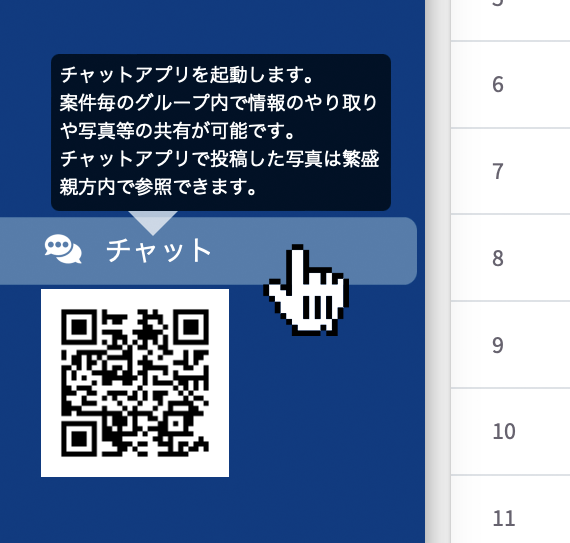
チャットアプリ起動時にメールアドレス、パスワードの入力を求められた場合は、繁盛親方のメールアドレス、パスワードを入力してください。
※PCとスマホではレイアウトが異なりますが、機能は同じです。

状態毎、案件毎にルームが自動的に作成されます。
左サイドメニューの”反響”、”見積”、”受注”、”完工”を選択すると、該当する案件のルームが表示されます。
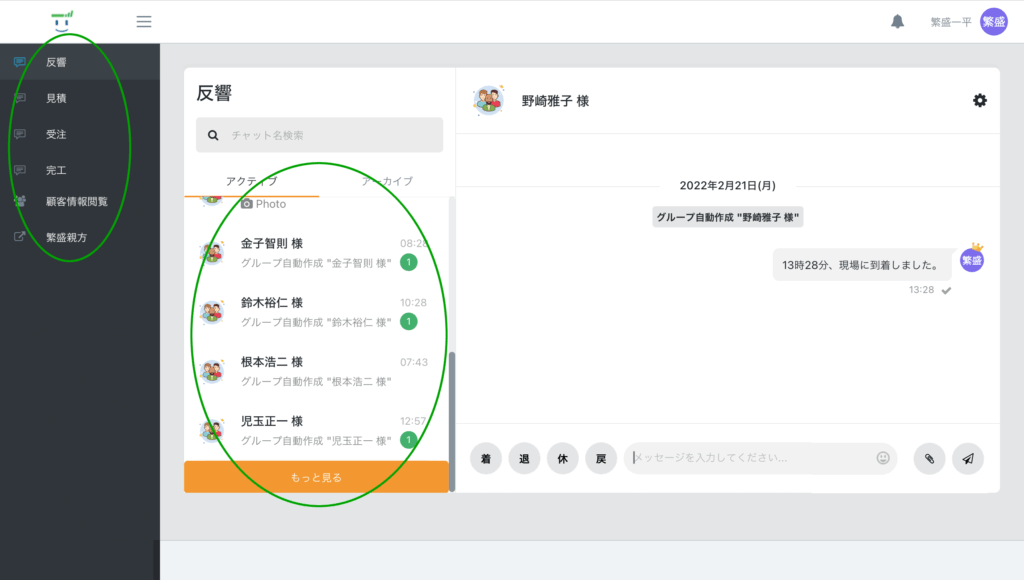
投稿、閲覧したいルームを選択します。
(左サイドメニーから状態を選択し、アクティブに表示されるルームの中から選択)
↓例 : “完工”の”伊藤正雄”様のルームを開く

“着”、”退”を選択すると、現場に到着した時間、退出した時間を、”休”、”戻”を選択すると、休憩に入った時間、戻った時間を投稿できます。
例 : 13:28に現場に到着し“着”を選択
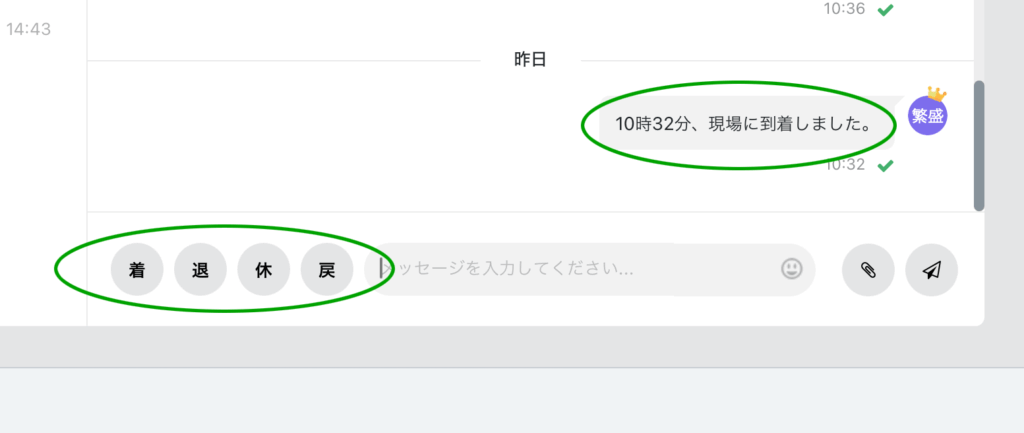
“メッセージを入力してください…”の欄にメッセージを入力し、投稿ボタンを選択すればメッセージを投稿できます。
写真を投稿したい場合は、クリップボタンを選択した後、投稿したい写真を指定してください。

写真を投稿したい場合は、クリップボタンを選択した後、投稿したい写真を指定してください。

投稿した写真は、繁盛親方の調査報告書作成時に貼り付けることができます。
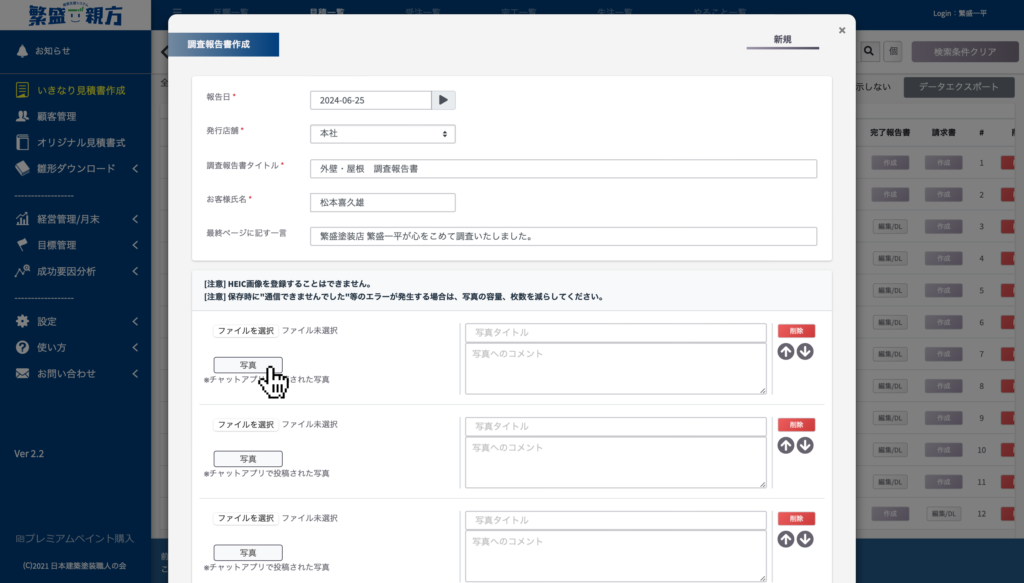
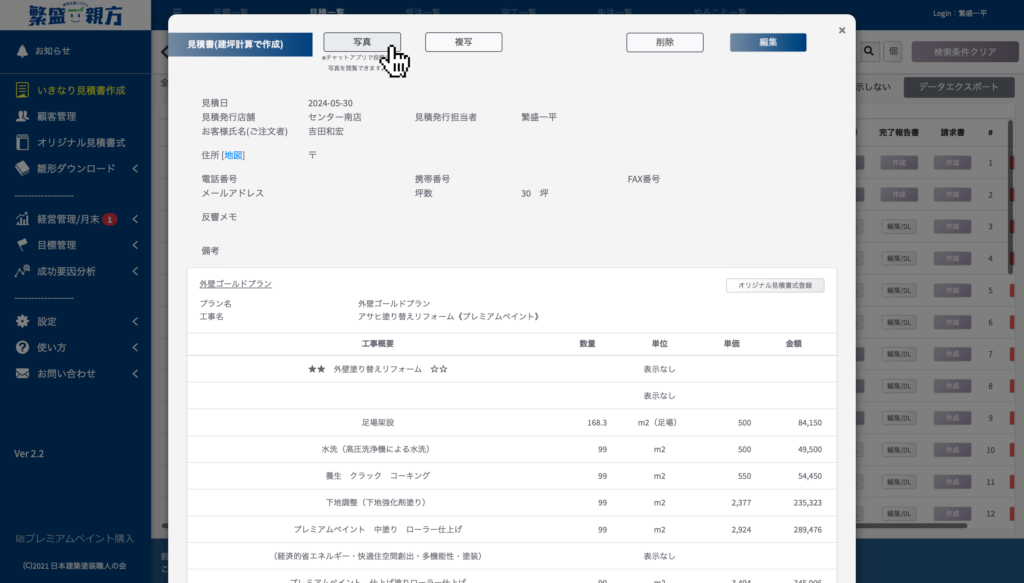
また、繁盛親方の見積一覧の”詳細・確認”等からチャットアプリで投稿した写真を閲覧することもできます。
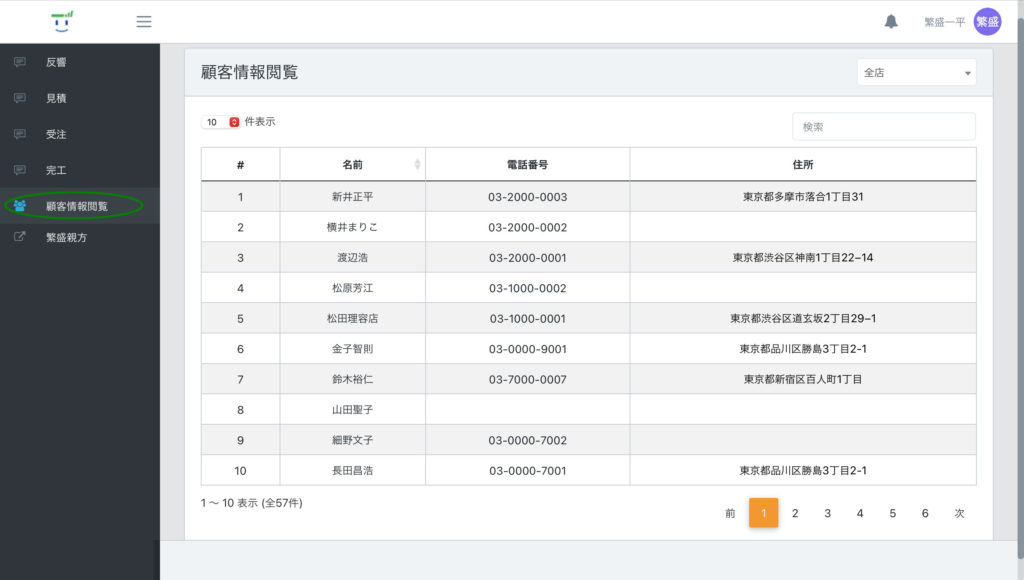
“顧客情報閲覧”で顧客情報の確認ができます。
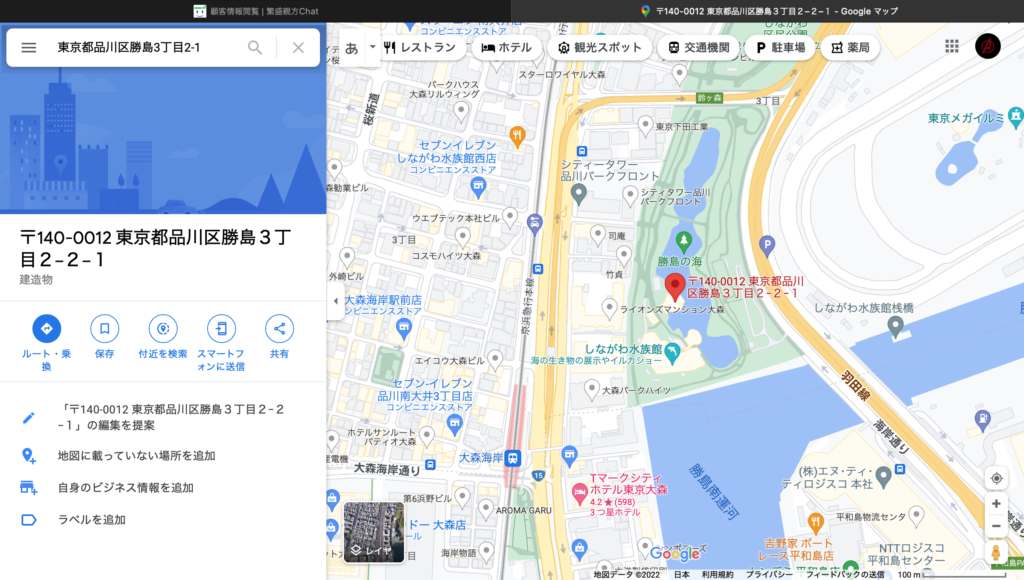
住所をタップすると地図が表示されます。
・“チャットのみ”メンバーは管理者が許可したルームにのみ入ることができ、他の案件(ルーム)を見ることができません。
・”チャットのみ”メンバーは繁盛親方にログインできません。(繁盛親方に登録済の様々なデータを見ることができません)
●チャットアプリ・既読確認
チャットアプリに投稿したメッセージをメンバーが既読したかを確認できます。
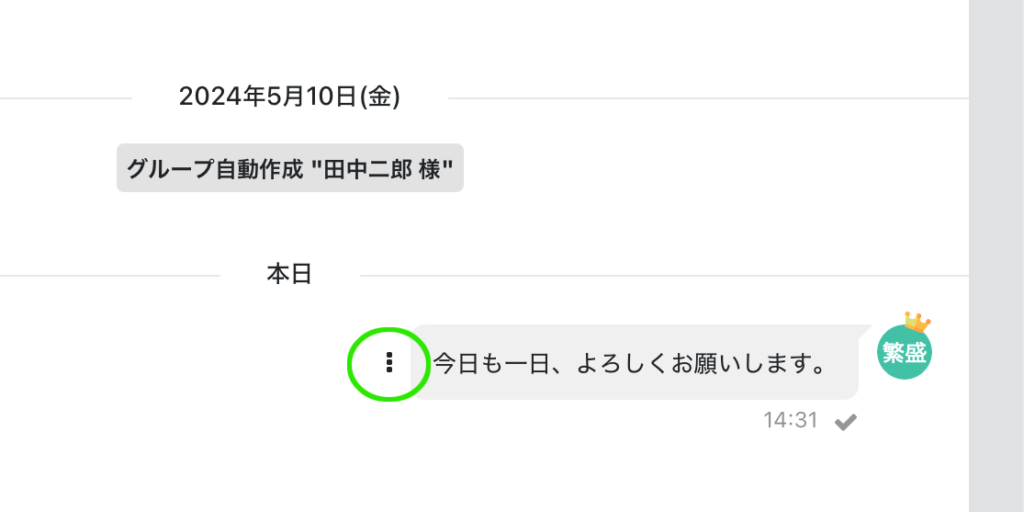
既読を確認したいメッセージ左の三点アイコンを選択します。
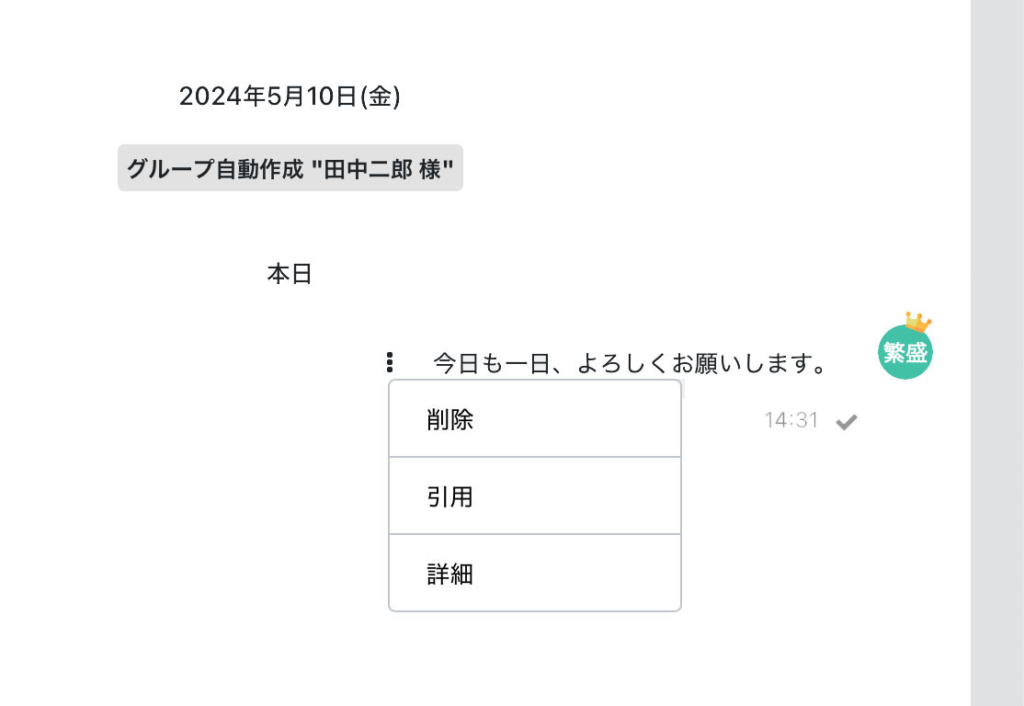
表示されるメニューから”既読”を選択します。
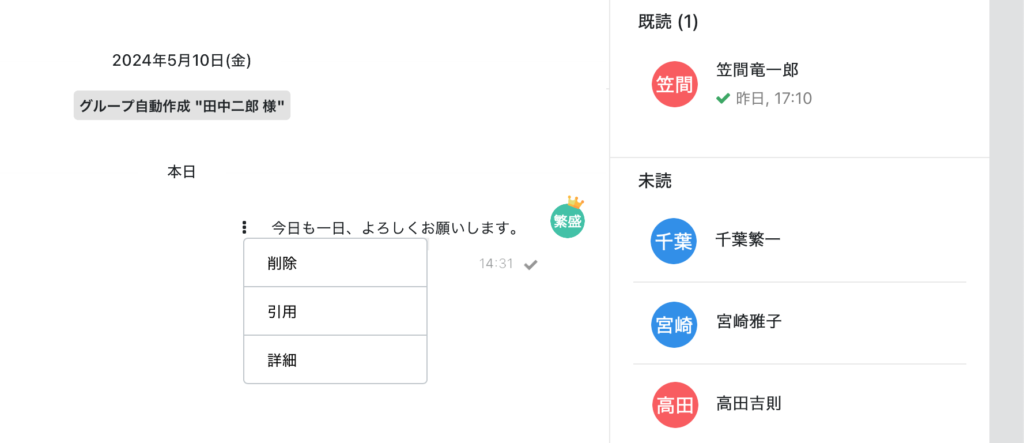
メンバーの未読、既読が確認できます。
●チャットアプリ・メンバー追加
チャットアプリのルームを他ユーザーと共有するためには、メンバー(グループメンバー)を追加する必要があります。
共有したいルームを選択し、右上の歯車アイコンを選択します。
↓例 : 状態が反響の児玉正一様のルーム
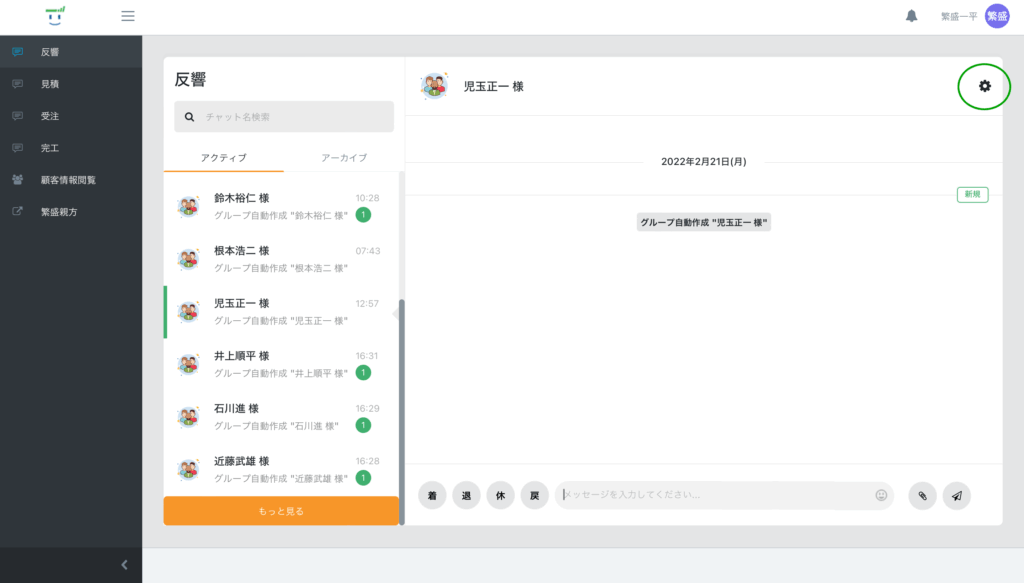
“グループメンバーの追加”を選択し、追加したいメンバーを選択します。
・繁盛親方に登録済のメンバーから、追加するメンバーを選択します。
(あらかじめ ”設定”→”メンバー管理”でメンバーを追加しておく必要があります)
