
様々な項目を設定、編集することで繁盛親方が使いやすくなります。
●設定: メニュー
パスワードの変更や、各種データ入力時に表示されるリストの編集等、繁盛親方を使いやすくするための設定を行います。
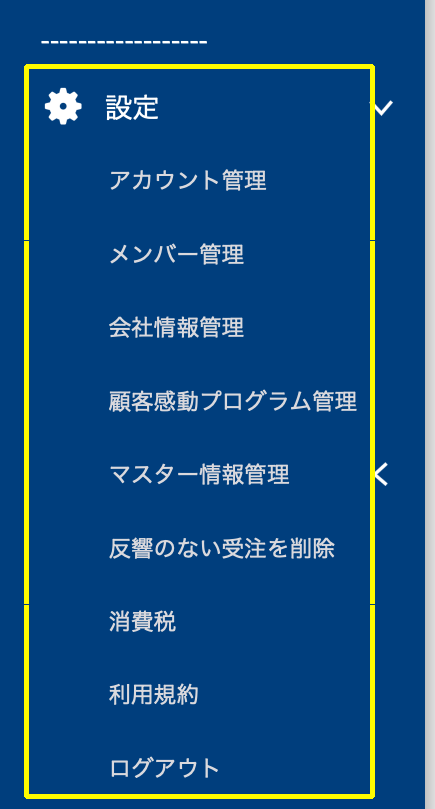
・アカウント管理 : ログインしているアカウント情報の確認、変更ができます。
パスワードの変更もコチラで行います。
・メンバー管理 : メンバーの追加、削除、権限変更を行います。
※ログイン中のアカウントの権限によっては使用できません。
・会社情報管理 : 会社情報の編集、会社ロゴの設定等を行います。
※ログイン中のアカウントの権限によっては使用できません。
・顧客感動プログラム管理 : 顧客感動プログラムの登録、編集を行います。
・マスター情報管理 : 現場親方、受注区分、商品部位等、情報入力時に表示されるリストへの登録、編集、
見積書に記載される材料の保証年等の編集を行います。
・反響のない受注を削除 : 何らかの理由により反響のない受注データがあり、削除したい場合に選択します。
・消費税 : 消費税の変更を行います。
・利用規約 : 利用規約を表示します。
・ログアウト : ログアウトします。
●設定: アカウント管理
ログインしているアカウント情報の確認、変更(パスワードの変更を含む)ができます。
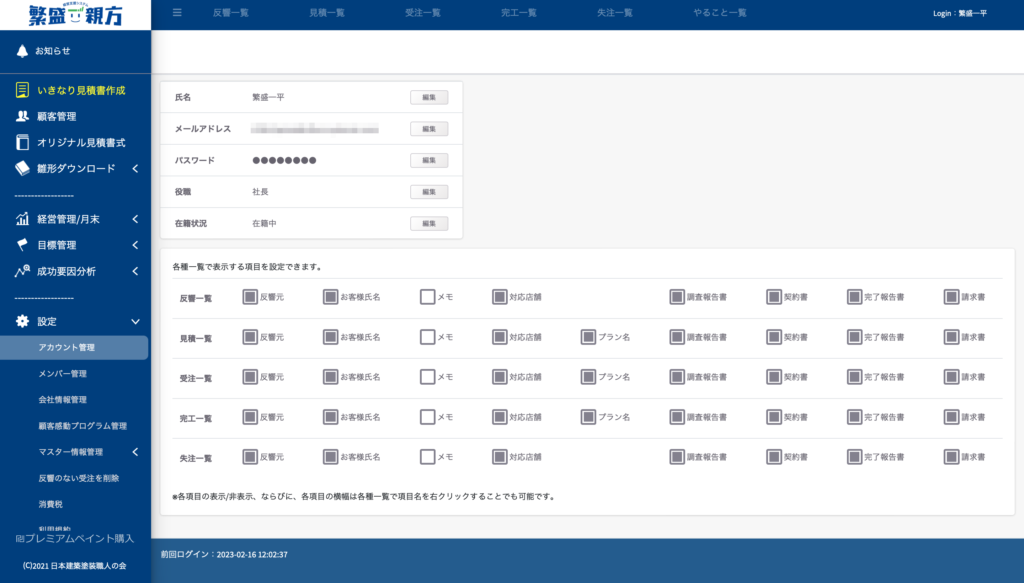
ログインしているアカウント情報が表示されます。
必要に応じて“編集”で変更してください。
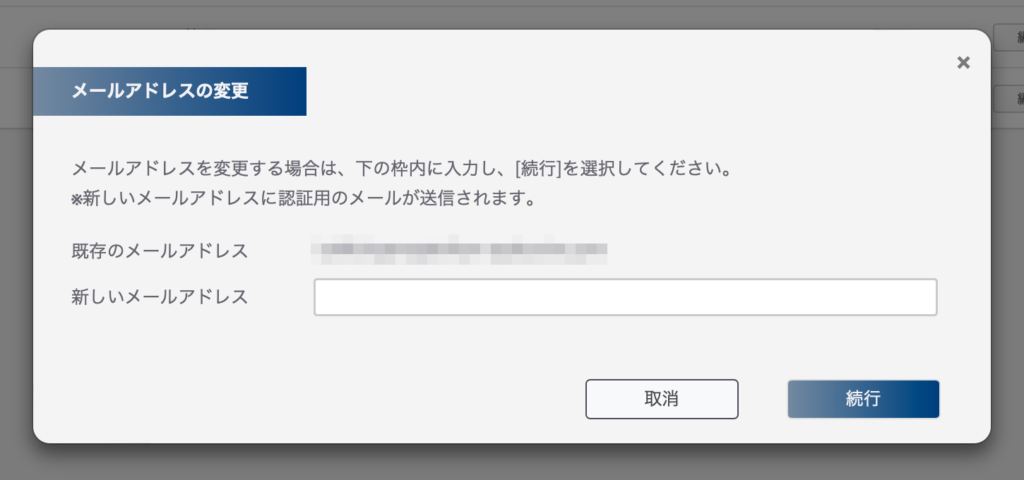
メールアドレス変更の場合は”メールアドレス・編集”で、新しいメールアドレスを入力します。
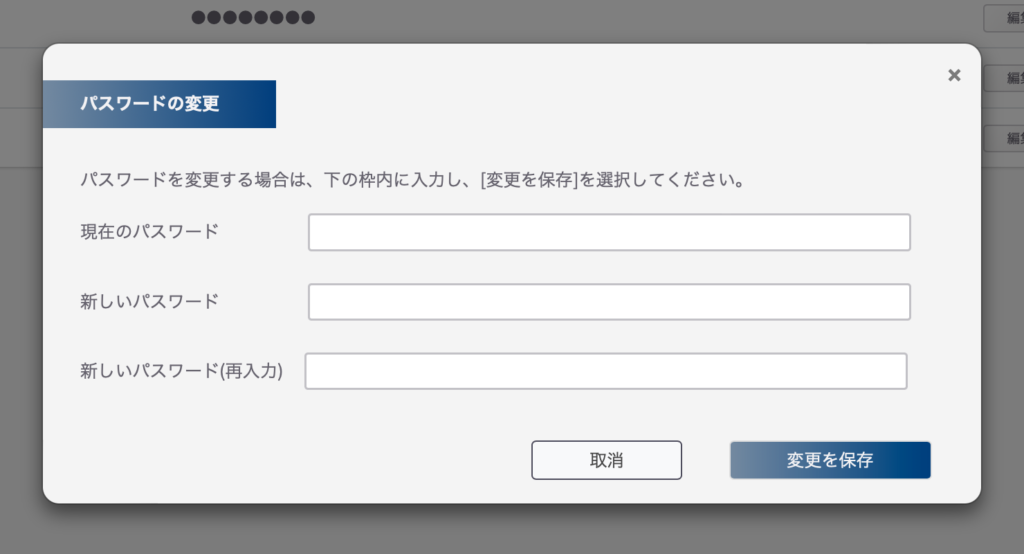
パスワードを変更する場合は”パスワード・編集”で、現在のパスワードと新しいパスワードを入力します。
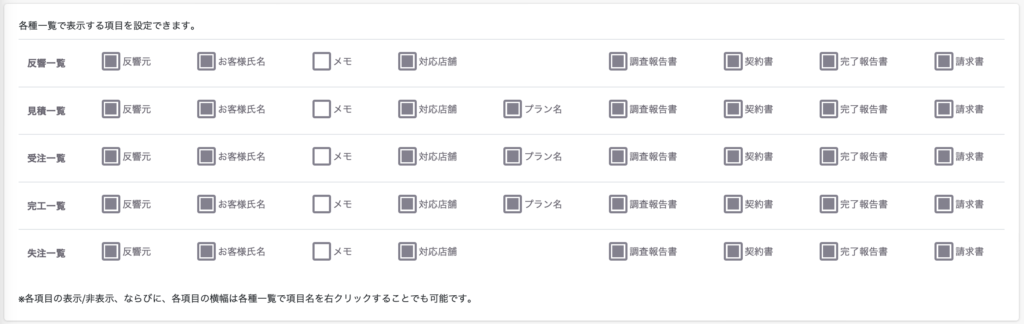
各種一覧の表示項目の設定(一覧のカスタマイズ)が可能です。 一覧のカスタマイズは各種一覧の項目を右クリックでも変更できます。
●設定: メンバー管理
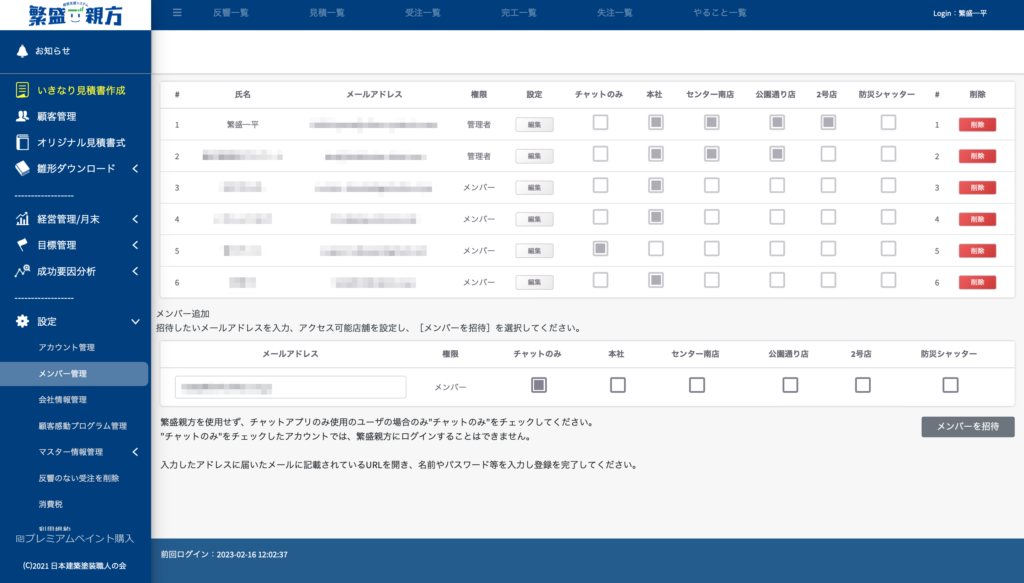
メンバーの追加、削除、権限変更を行います。
※ログイン中のアカウントの権限によっては使用できない機能があります。
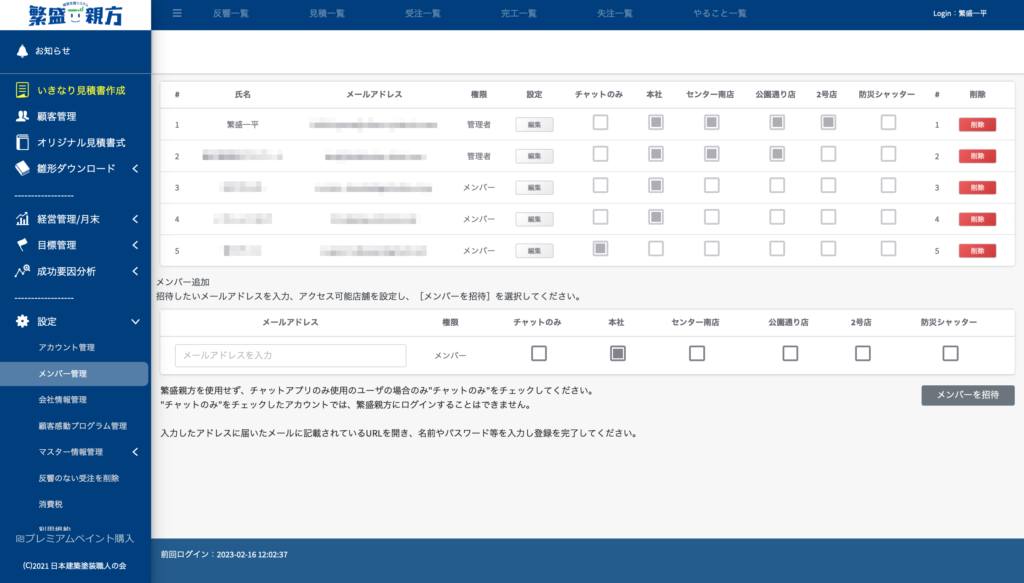
・メンバー設定変更
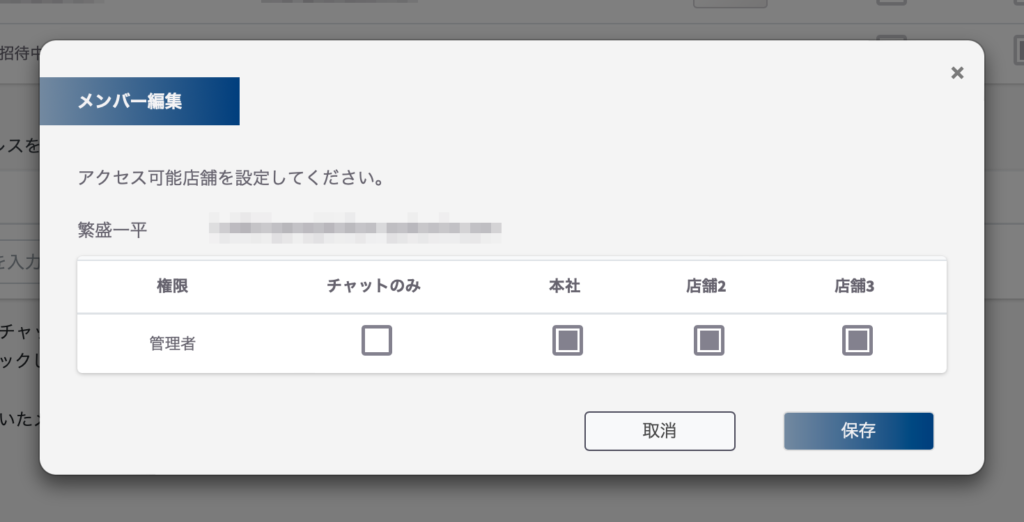
“設定・編集”でメンバーがアクセス可能な店舗を設定できます。
※“チャットのみ”を設定すると、顧客情報をはじめとした繁盛親方に登録されたデータが閲覧できなくなりますので御注意ください。
・メンバー追加(通常メンバー)
メンバーを追加するときはメールアドレスを入力後、”メンバーを招待”を選択してください。
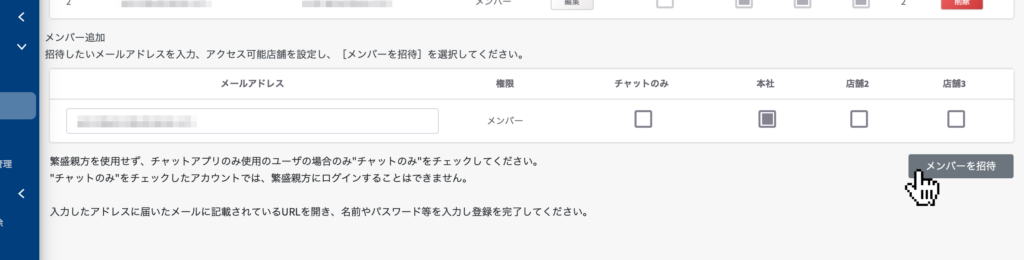
指定したメールアドレスに招待メールが送信されますので、招待メールからアカウント登録を行ってください。
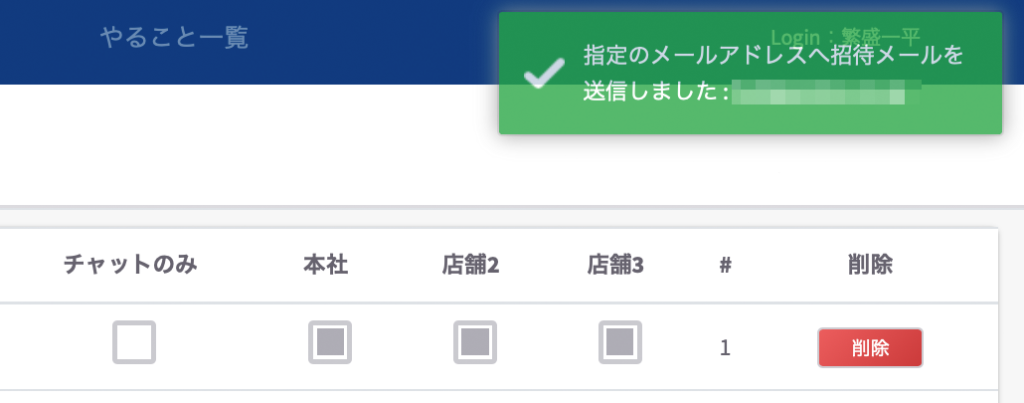
※”管理者”は繁盛親方利用開始時に登録したアカウント(メールアドレス)のみとなります。
・メンバー追加(チャットメンバー)
外注先等、外部の会社、外部の方と情報共有したい場合は”チャットのみ”メンバーとして招待してください。
チャットアプリには案件毎にルームがあります。
“チャットのみ”メンバーは管理者が許可したルームにのみ入ることができ、他の案件(ルーム)を見ることができません。
また、許可された案件の顧客情報は閲覧できますが、他の顧客情報も見ることができません。
その他の繁盛親方に登録した様々な情報も閲覧できないので、外注先等に見られてしまう心配はありません。
特定の案件について、外注先等、外部の会社、外部の方に協力を仰ぐ際に、情報(写真を含む)、連絡事項の共有を行う場合は、繁盛親方のチェットアプリを御活用ください。
チャットアプリに関しては、別途チャットアプリに関する説明を御参照ください。
●設定: 会社情報管理
会社情報の編集、会社ロゴの設定等を行います。
※ログイン中のアカウントの権限によっては使用できない機能があります。
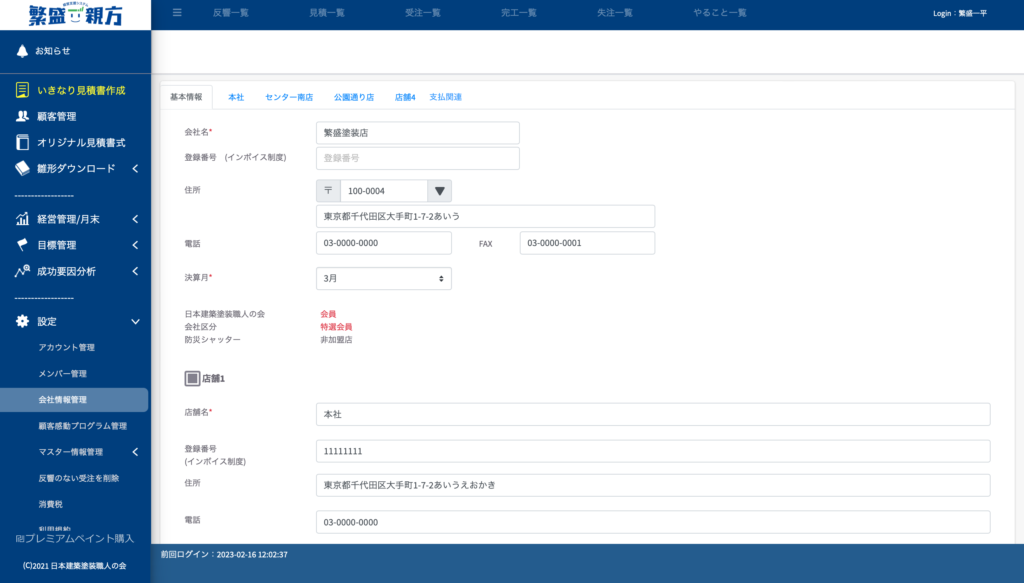
会社情報管理には”基本情報”と店舗毎の設定の2つがあります。
※御利用プランがゴールド、シルバー、ベーシック、無料Freeで、アカウントが管理者の場合は”支払関連”が選択できます。

詳しくは「御利用プランについて」を御覧ください。
“基本情報”では、会社名、住所、電話番号、店舗情報等の設定が可能です。
(追加可能な店舗数は繁盛親方利用プラン毎に異なります)
店舗毎の設定”ではロゴ、略称等を店舗毎に設定できます。
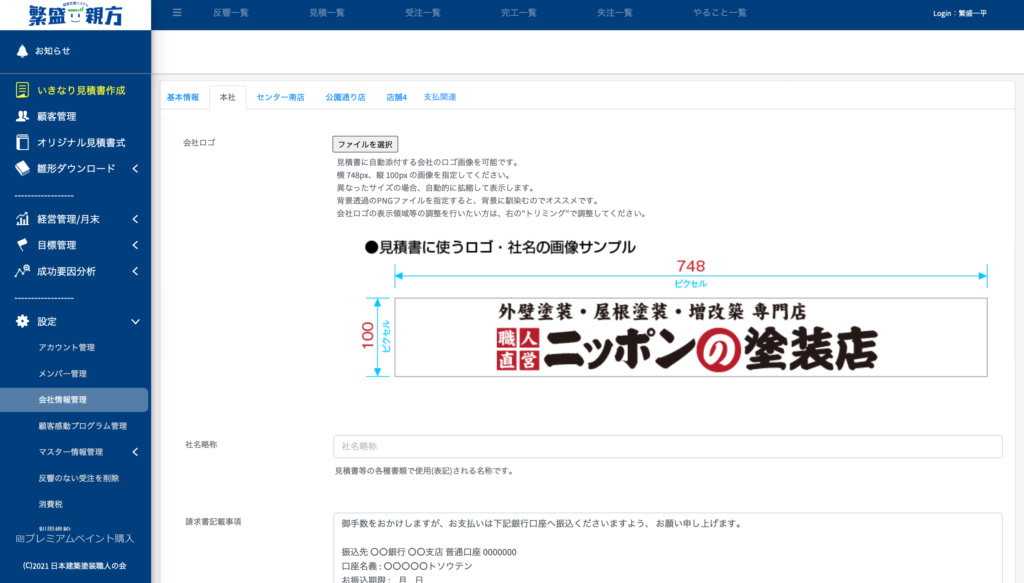
店舗毎の設定では、会社ロゴ、社名略称等の設定ができます。
・会社(店舗)のロゴ画像
見積書等の書類に登録したロゴが表示されるようになります。
横 748px、縦 100pxの画像推奨 背景を透過に設定したPNGファイルを設定すると、
見積書等を作成した際に見栄えが良くなります。
・社名(店舗)の略称
見積書等の書類に記載されます。
・請求書記載事項
請求書に記載する文章です。
振込先等、請求書に共通で記載したい内容を入力してください。
・調査報告書に記載する一言
調査報告書に共通で記載したい文章があれば入力してください。
・完了報告書に記載する一言
調査報告書に共通で記載したい文章があれば入力してください。
●設定: 顧客感動プログラム管理
顧客感動プログラムの登録、編集を行います。

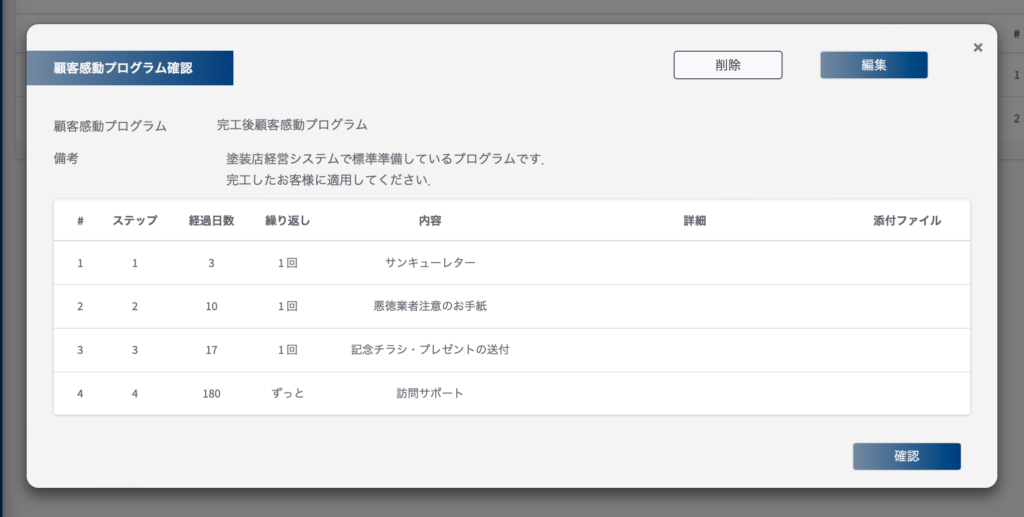
お客様へのアクション、アフターフォロー等の計画(プログラム)を登録、編集します。
ここで作成したプログラムを後日、顧客情報に設定することでアクションやアフターフォローの漏れを防ぐことができます。
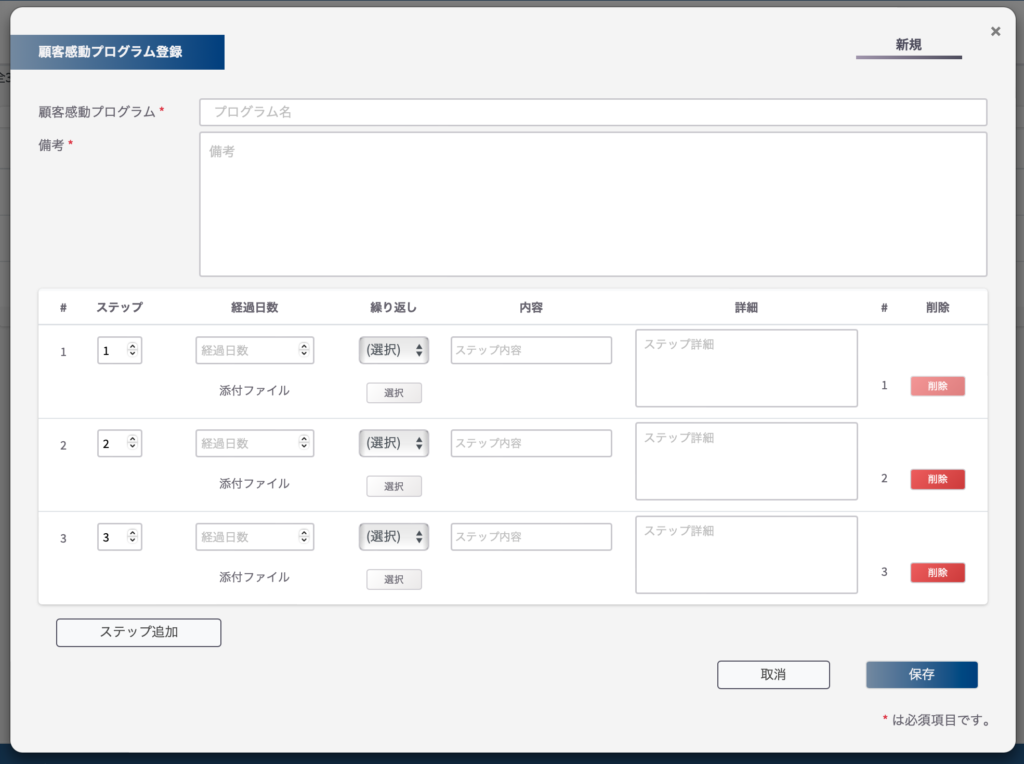
反響があってからのアクション、完工した後のアクション等、貴方のお客様へのアクション、アフターフォロー等の計画を登録しましょう。
●設定: マスター情報管理
パスワードの変更や、各種データ入力時に表示されるリストの編集等、繁盛親方を使いやすくするための設定を行います。
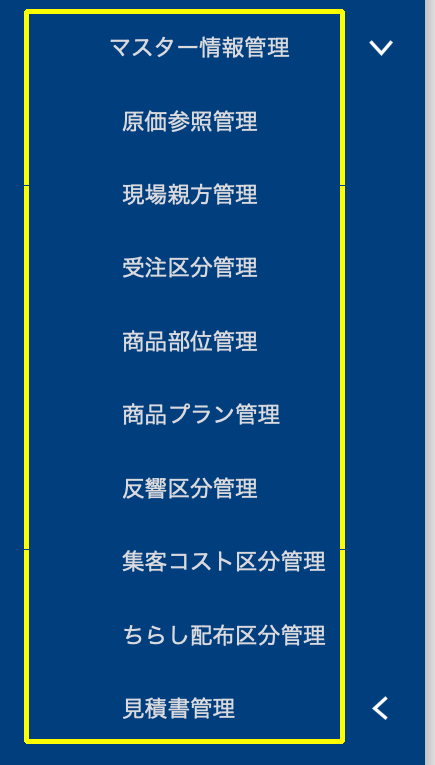
・原価参照管理 : 見積書作成、原価管理シート等で実行予算や原価を入力する際に参照する 原価の登録、編集を行います。
・現場親方管理 : 現場親方選択時に表示される現場親方リストへの登録、編集を行います。
・受注区分管理 : 受注区分選択時に表示される受注区分リストへの登録、編集を行います。
・商品部位管理 : 商品部位選択時に表示される商品部位リストへの登録、編集を行います。
・商品プラン管理 : 商品プラン選択時に表示される商品プランリストへの登録、編集を行います。
・反響区分管理 : 反響区分選択時に表示される反響区分リストへの登録、編集を行います。
・集客コスト区分管理 : 集客コスト区分選択時に表示される集客コスト区分リストへの登録、編集を行います。
・ちらし配布区分管理 : ちらし配布区分選択時に表示されるちらし配布区分リストへの登録、編集を行います。
・見積書管理 : 見積書プラン名、見積書式グループ名、見積書材料保証年への登録、編集を行います。
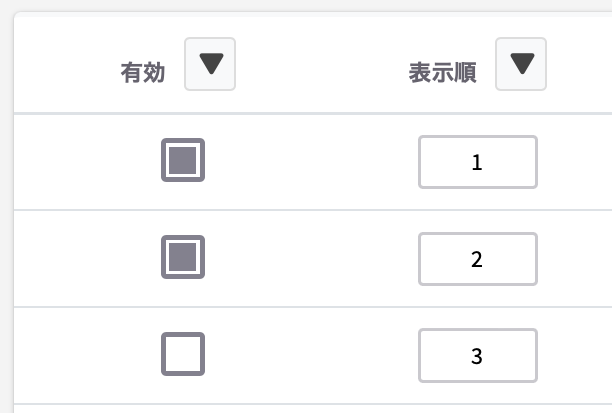
マスター情報管理の各設定の各項目は”有効”になっていなければ各リストに表示されませんので御注意ください。
また、表示順の数字を変更することで各項目の表示順の変更が可能です。
●設定: マスター情報管理・原価参照管理
見積書作成、原価管理シート等で実行予算や原価を入力する際に参照する原価の登録、編集を行います。 ここで原価を登録しておくとリストから選択するだけで実行予算や原価の入力が可能になるので便利です。 御活用ください。
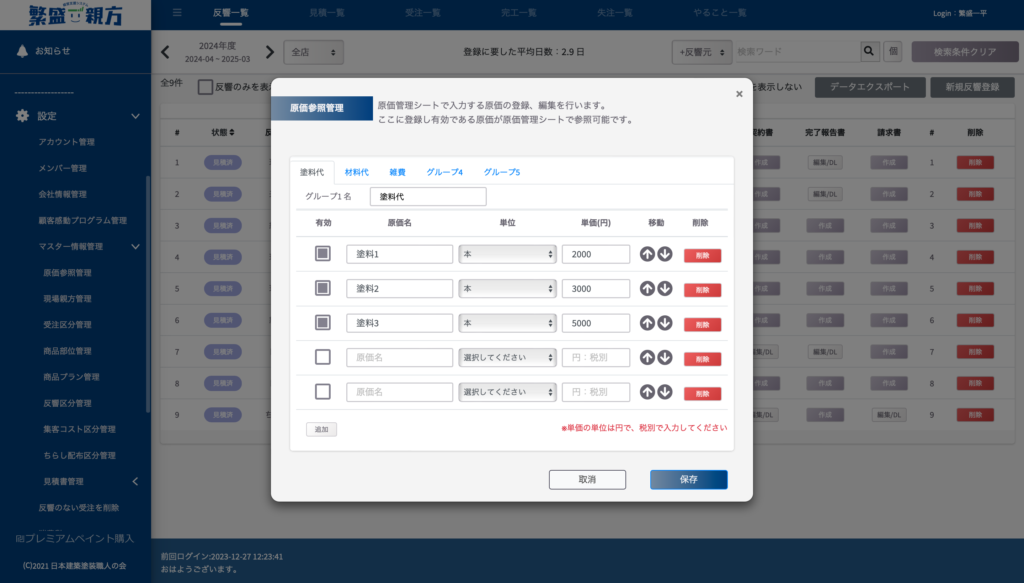
グループを分けて管理するこができます。 また、グループ名も変更できますので適宜命名してください。 (初期値は”グループ 1”〜”グループ 5”)
単価は税別ですので御注意ください。 後から追加、編集は可能です。
●設定: マスター情報管理・現場親方管理
現場親方の登録、編集を行います。
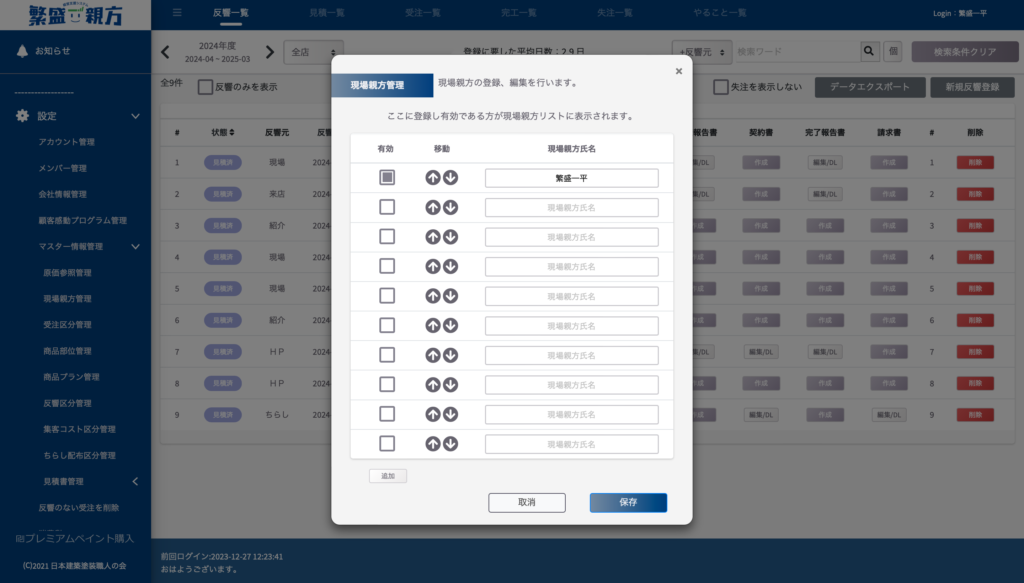
完工した際に現場親方を入力(選択)すると、”経営管理/月末・現場親方分析”で、現場親方毎の売上や原価率、現場粗利率等を確認、分析できます。
後から追加、編集可能ですが、あらかじめ想定されている現場親方を登録しておきましょう。
※完工時に入力する売掛金編集(原価管理シート)の現場親方のリストメニューにここで登録されている現場親方が表示され、選択できます。
●設定: マスター情報管理・受注区分管理
受注区分の登録、編集を行います。
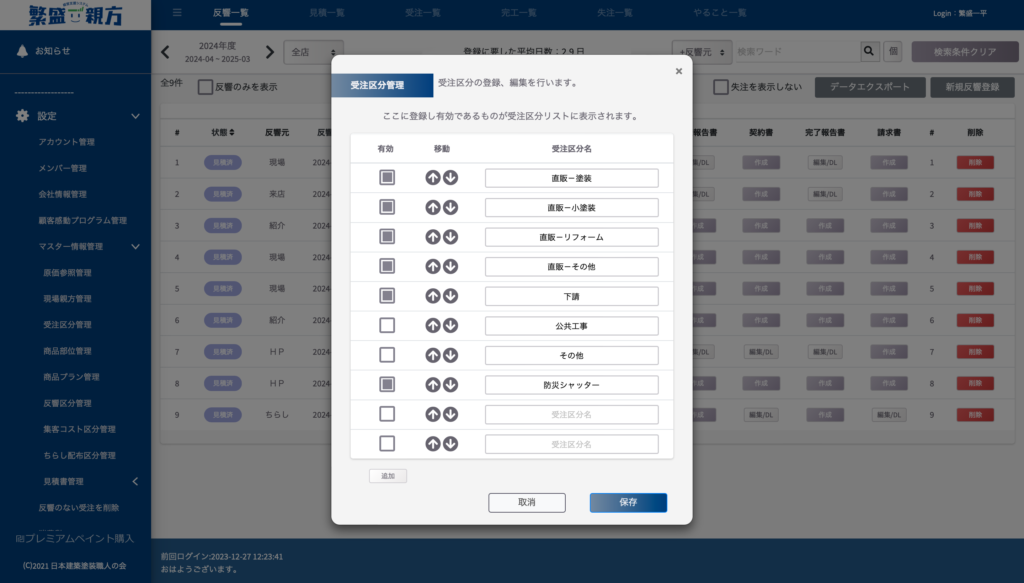
ここに登録されているものが、受注した際に選択する受注区分リストに表示されます。
年間実行シートでは受注区分毎に売上等を確認することができます。
あらかじめ考えられる受注区分を登録し、受注時にその中から受注区分を選択するようにしましょう。
後から追加、編集は可能です。
●設定: マスター情報管理・商品部位管理
商品部位名の登録、編集を行います。
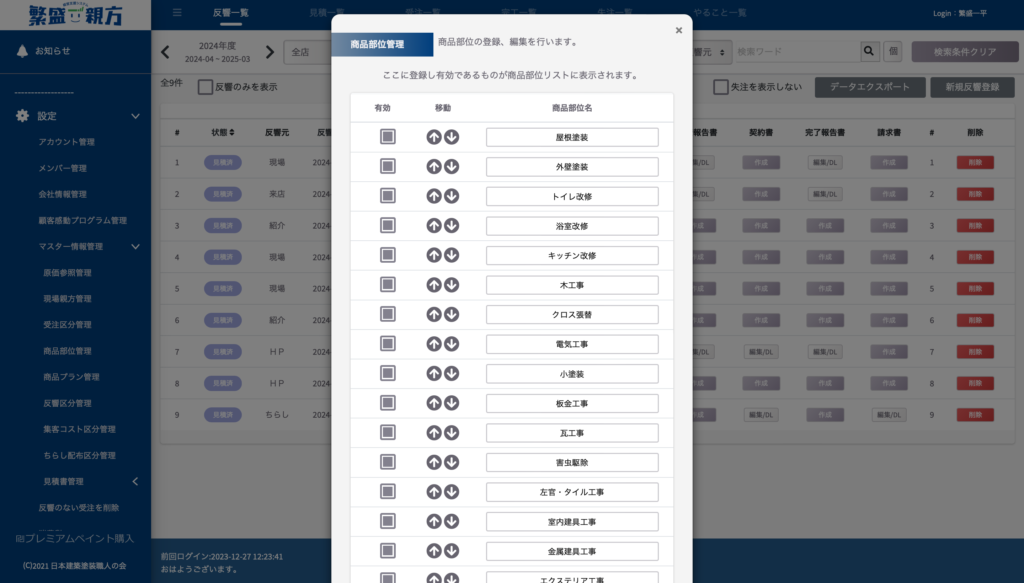
ここに登録されているものが、受注した際に選択する商品部位名リストに表示されます。
“経営管理/月末・商品分析”で商品部位毎の受注数、受注額等を確認、分析できます。
あらかじめ考えられる商品部位名を登録しておきましょう。
後から追加、編集は可能です。
●設定: マスター情報管理・商品プラン管理
商品プラン名の登録、編集を行います。
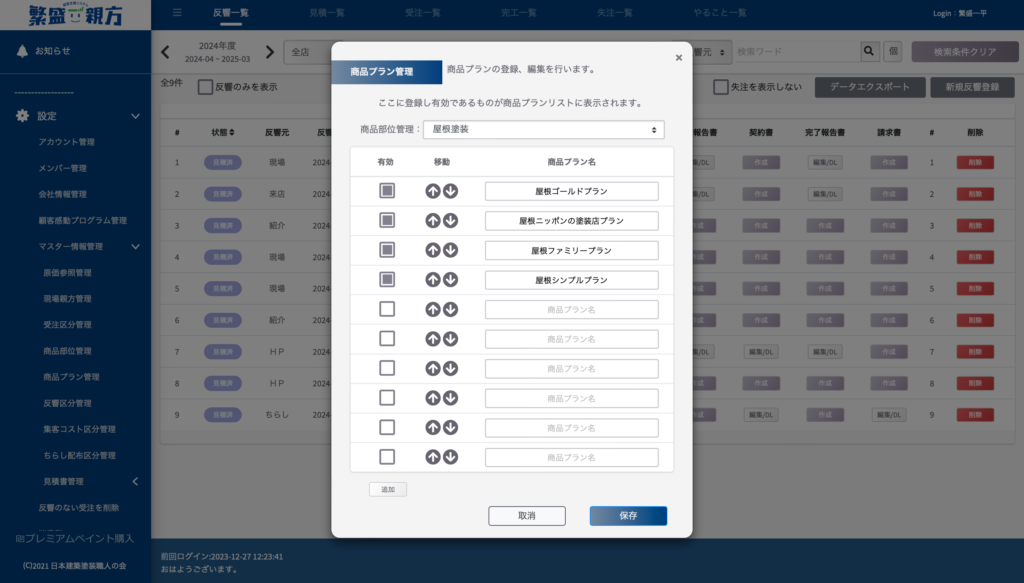
ここに登録されているものが、受注した際に受注内容として選択する商品プランリストに表示されます。
商品部位毎に商品プラン名を登録できるので、”商品部位管理 :”で任意の商品部位を選択し、商品プラン名を登録、編集してください。
(屋根塗装だけでなく、外壁塗装、トイレ改修等、それぞれに設定可能です)
後から追加、編集は可能です。
●設定: マスター情報管理・反響区分管理
反響区分の登録、編集を行います。
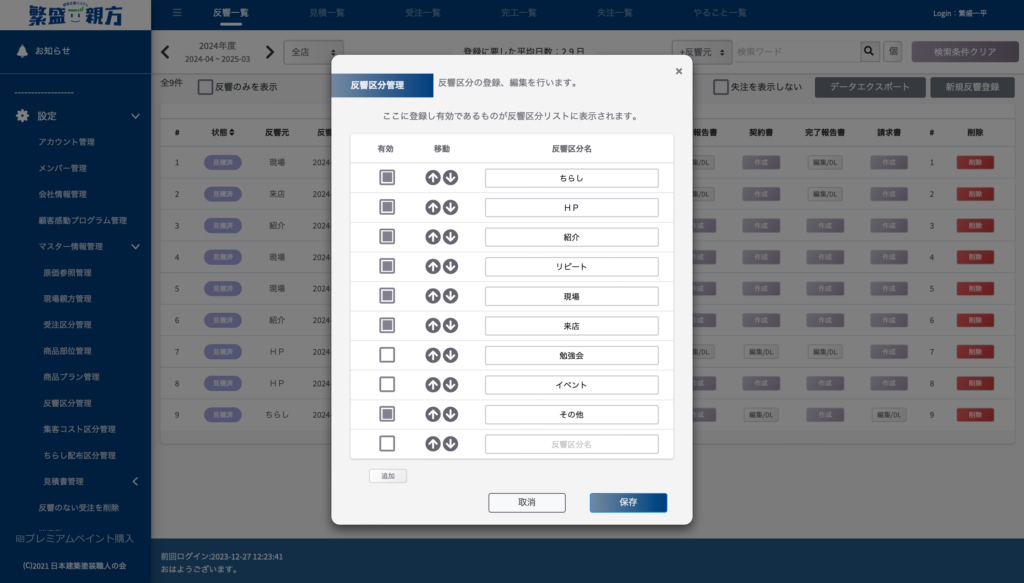
ここに登録されているものが、反響を登録する際に選択する反響区分リストに表示されます。
反響登録時に反響区分を登録することで”経営管理/月末・トレント分析”や”目標管理・年間実行目標シート”で反響数、反響毎の売上等を確認、分析できます。
後から追加、編集は可能です。
●設定: マスター情報管理・集客コスト区分管理
集客コスト区分の登録、編集を行います。
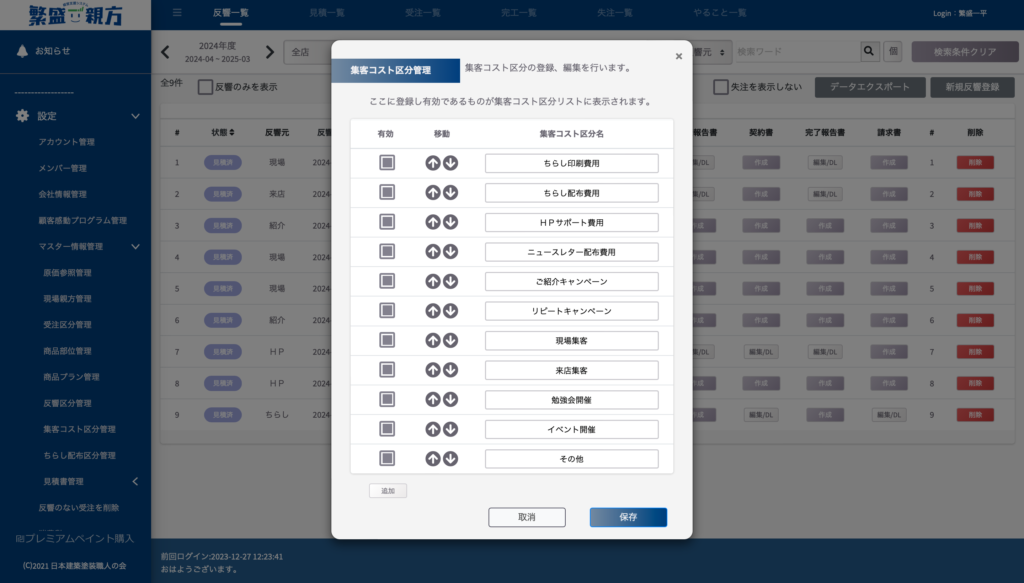
ここに登録されているものが”経営管理/月末・集客コスト管理・新規集客コスト登録”の集客コスト区分リストに表示されます。
“経営管理/月末・集客コスト管理”や”目標管理・年間実行目標シート”で集客コスト区分の状況を確認、分析できます。
後から追加、編集は可能です。
●設定: マスター情報管理・ちらし配布区分管理
ちらしの配布区分の登録、編集を行います。
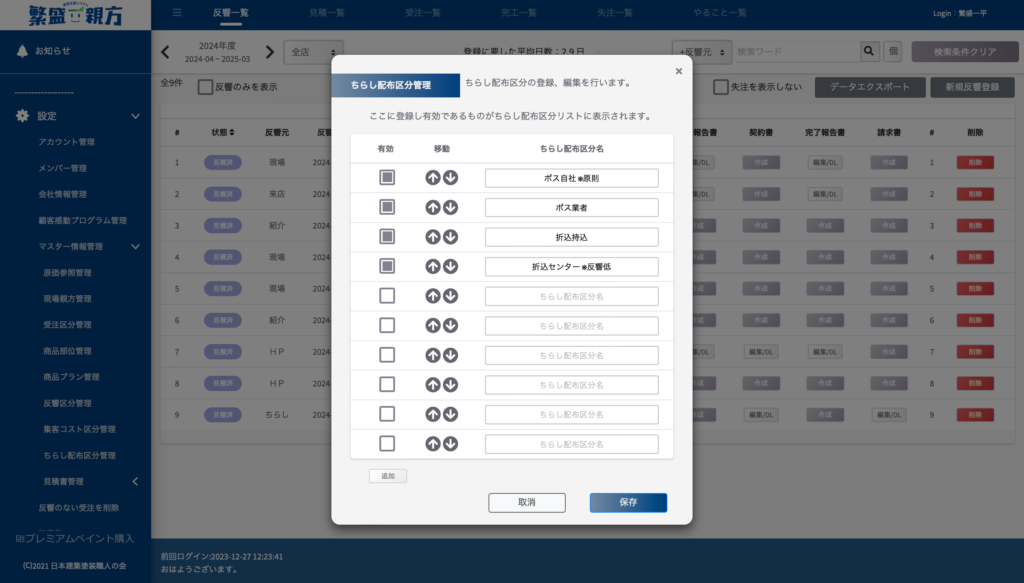
ここに登録されているものが”経営管理/月末・ちらし管理・新規ちらし登録”のちらし配布区分リストに表示されます。
“経営管理/月末・ちらし管理”や””目標管理・年間実行目標シート”でちらし配布区分の状況を確認、分析できます。
後から追加、編集は可能です。
●設定: マスター情報管理・見積書管理メニュー
見積書プラン名、見積書式グループ名、見積書材料保証年への登録、編集を行います。
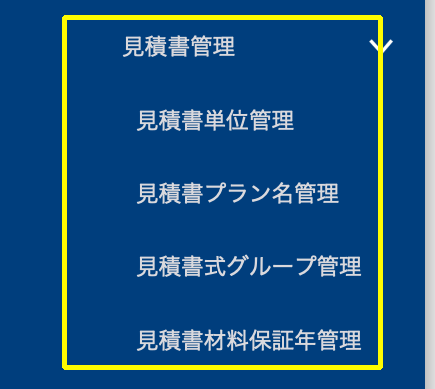
・見積書単位管理 : 見積書で使用する単位の登録、編集を行います。
・見積書プラン名管理 : 見積書プラン名選択時に表示される見積書プラン名リストへの登録、編集を行います。
・見積書式グループ管理 : 見積書式グループ選択時に表示される見積書式グループリストへの登録、編集を行います。
・見積書材料保証年管理 : 見積書材料保証年の登録、編集を行います。
●設定: マスター情報管理・見積書管理・見積書単位管理
単位の登録、編集を行います。
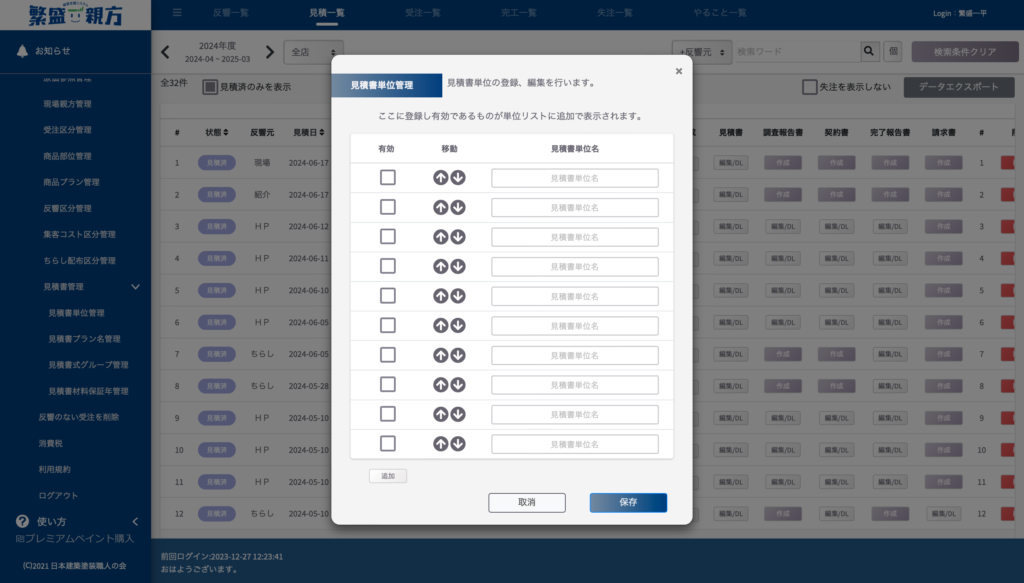
ここに登録されているものが見積書作成等で選択する単位リストに表示されます。
あらかじめ登録されている 坪、m、m2、m3、一式、枚、個、台、本 等で足りない場合は登録してください。
後から追加、編集は可能ですが、あらかじめ登録されている単位の削除、編集はできません。
●設定: マスター情報管理・見積書管理・見積書プラン名管理
見積書プラン名の登録、編集を行います。
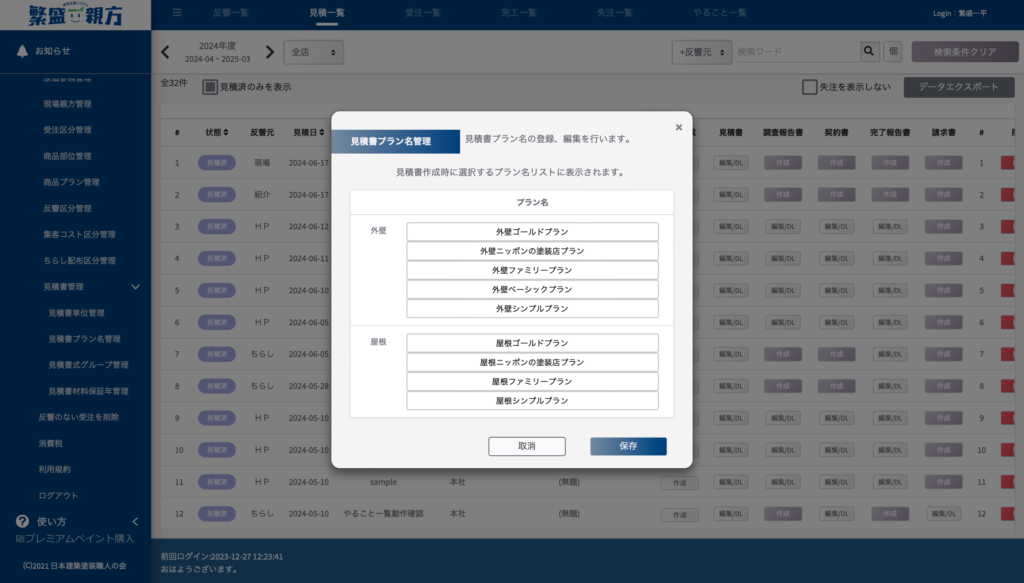
ここに登録されているものが見積書作成時に選択するプラン名リストに表示されます。
見積一覧の”プラン”に表示されるのでわかりやすい名前を登録しましょう。
後から追加、編集は可能です。
●設定: マスター情報管理・見積書管理・ 見積書式グループ管理
見積書式グループ名の登録、編集を行います。
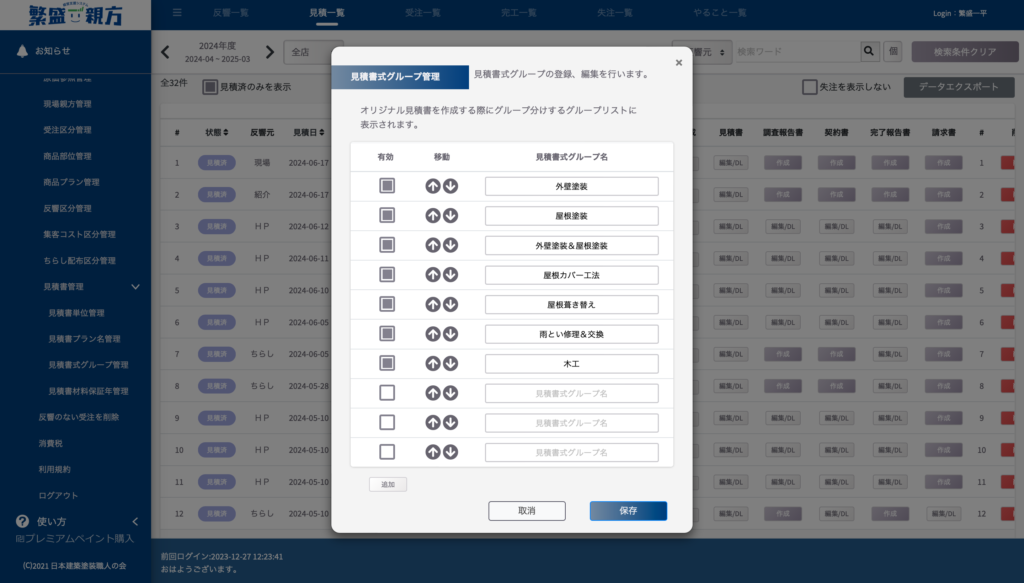
オリジナル見積書を作成する際にグループ分けを行いますが、ここに登録されているグループから選ぶことになります。
後から追加、編集は可能です。
”有効”になっていなければグループリストに表示されません。
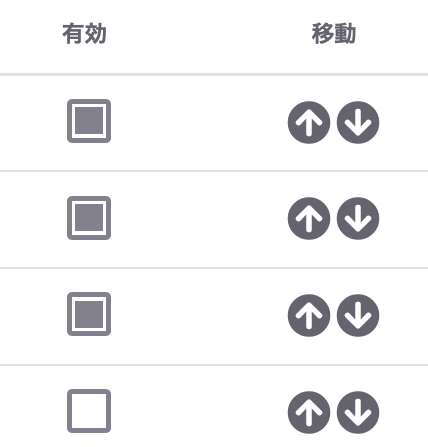
“移動”で各項目の表示順を変更できます。
●設定: マスター情報管理・見積書管理・ 見積書材料保証年管理
見積書材料保証年の登録、編集を行います。
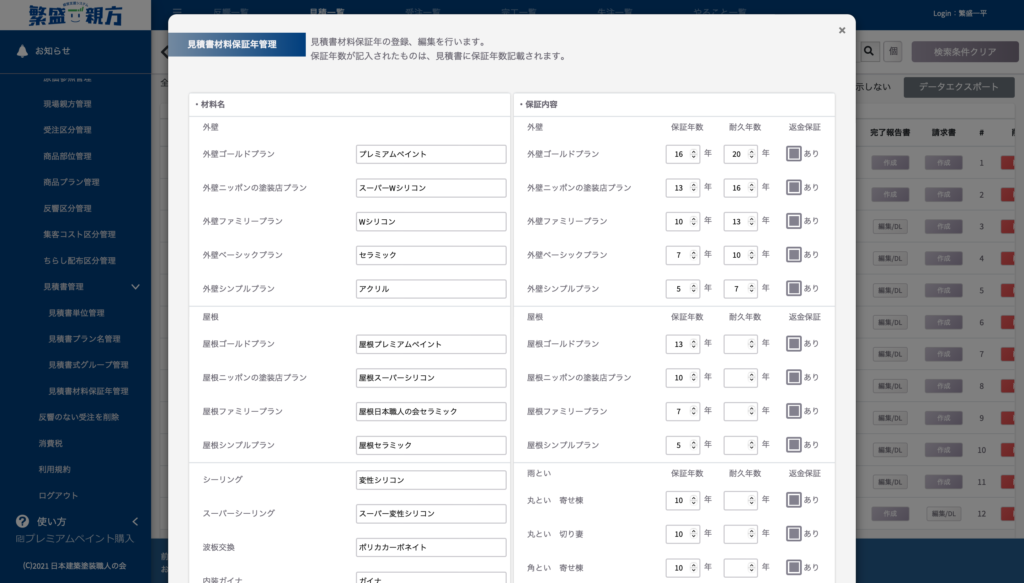
保証年数が記入されたものは、見積書に保証年数が記載されます。
後から追加、編集は可能です。
●設定: 反響のない受注を削除
反響データが存在しない受注データの削除を行います。
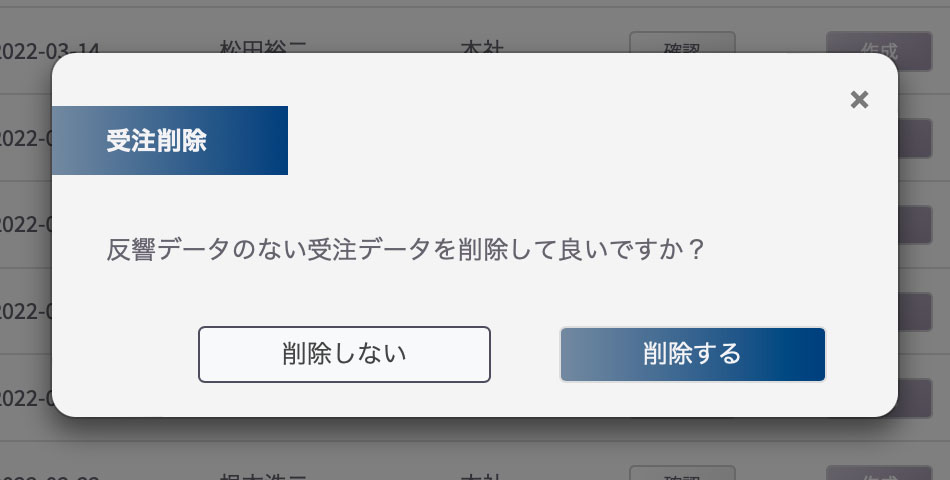
旧繁盛親方から御利用の方で、反響数と受注数に差異が発生している疑いがあるときに実行してください。
旧繁盛親方の仕様で、反響データがない受注データが存在してしまうことがありました。
これを補正するための機能です。
反響数、受注数に差異等が発生していなければ実行する必要はありません。
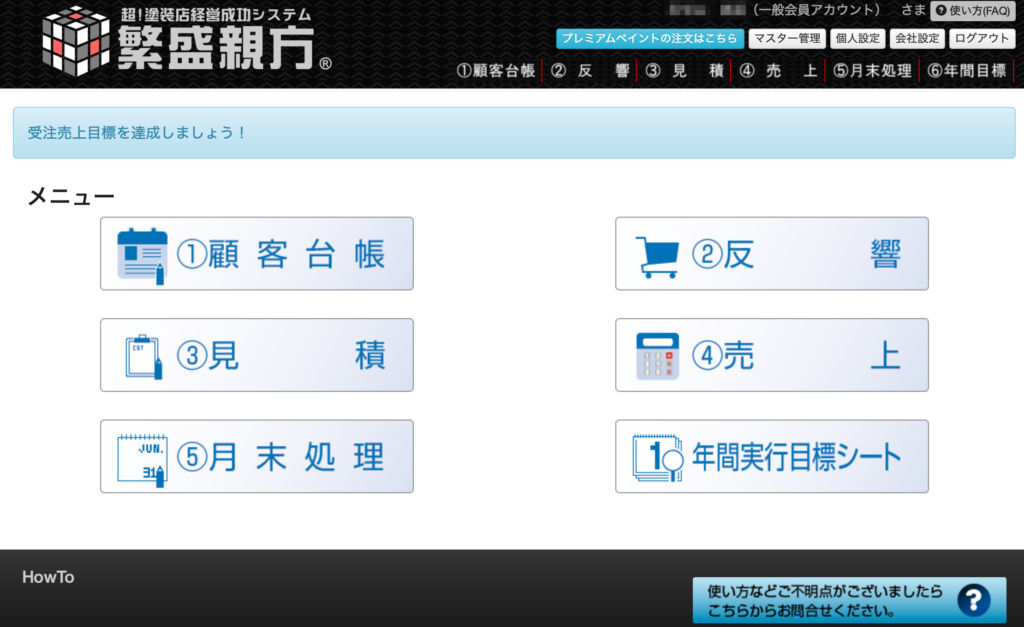
(参考)旧繁盛親方の画面
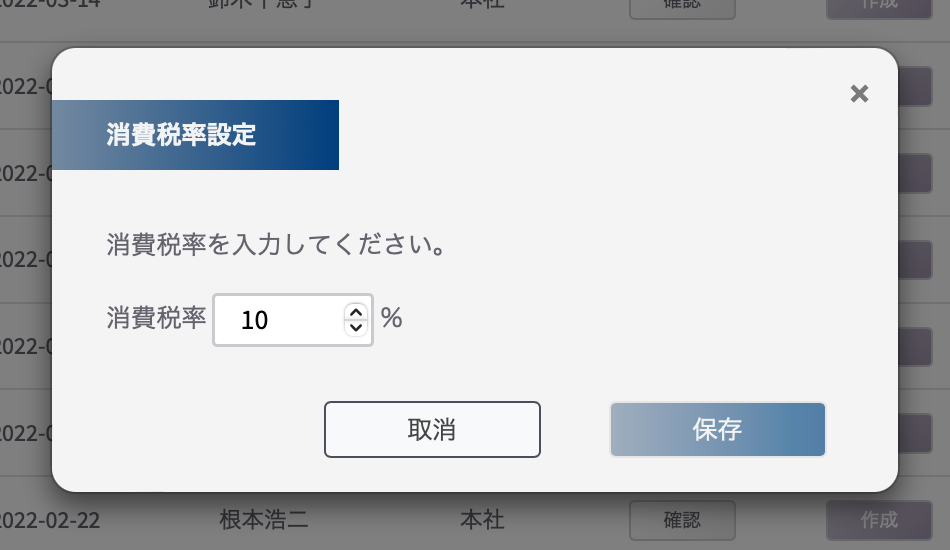
●設定: 消費税
消費税の設定を行います。
消費税の変更が実施された場合は、新たな消費税額を設定してください。
●設定: ログアウト
繁盛親方からログアウトします。