
・のみ表示
各一覧で”のみ表示”の設定ができます。
“のみ表示”をOFFにすると全状態を表示することができます。
“のみ表示”がONの場合、状態を変更すると表示中の一覧から項目が消え、変更後の状態一覧に移動します。
項目が消えてしまったと勘違いされることが多々ありますので御注意ください。
例 : 反響一覧の場合(“反響のみを表示”)
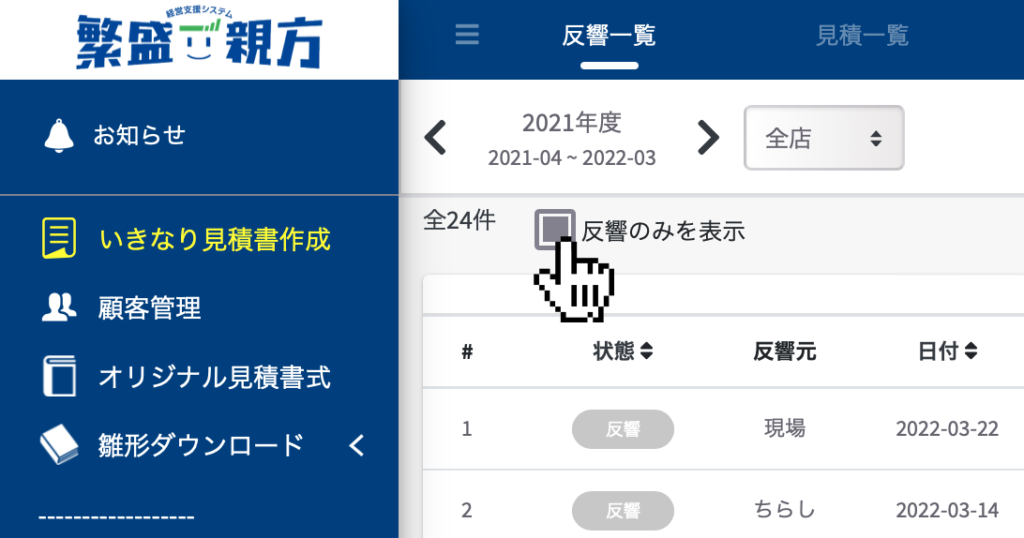
“反響のみを表示”ON : 反響のみが表示される ”反響のみを表示”OFF : 反響以外も表示される
・表示期間の変更
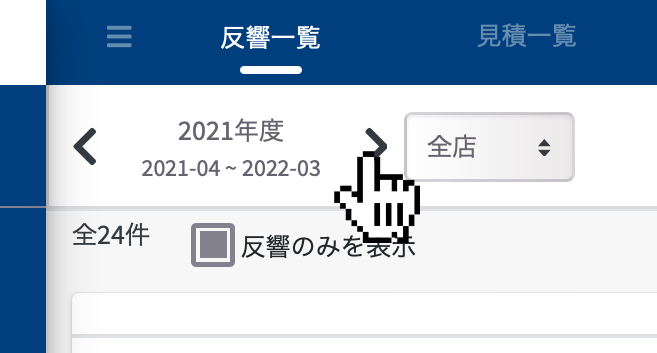
表示したい年度を ”< >”で変更できます。
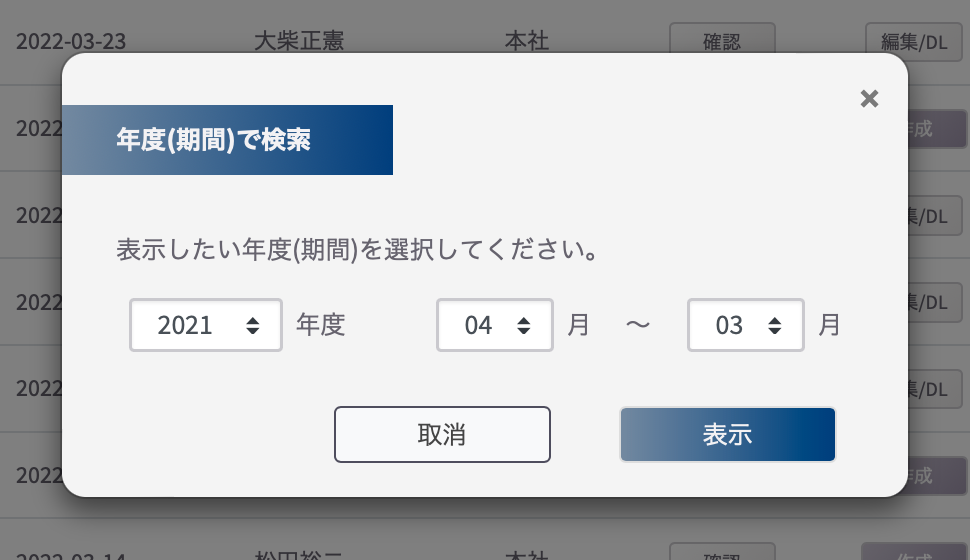
また、年度・年月部分を押すと、表示する期間の設定が可能です。

・一覧の並び替え
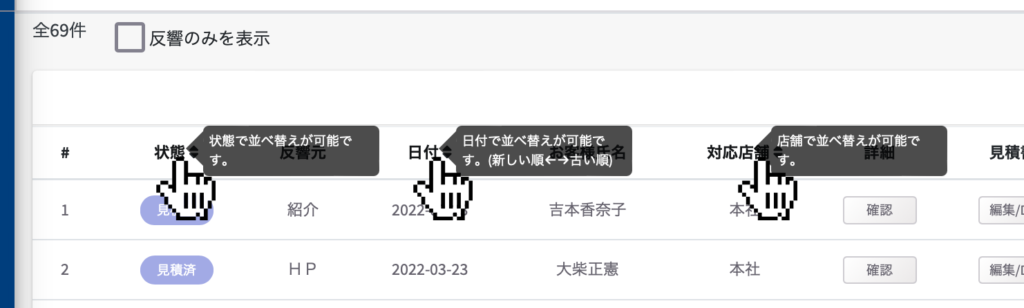
一覧の並び順を変更することができます。
“状態”、”日付”、”対応店舗”を選択すると、並び替え(昇順降順、種別順)て表示されます。
・一覧のカスタマイズ
一覧のカスタマイズを行うことが可能です。
必要のない項目を非表示にしたり、項目の横幅を調整する等を行います。
非表示、もしくは横幅の調整を行いたい項目を右クリックしてください。
※Mac でマウスにボタンが 1 つしかない場合で右クリックする時は、 キーボードの Control キーを押しながらクリックしてください。 (Mac の右クリックには他の方法もあります)
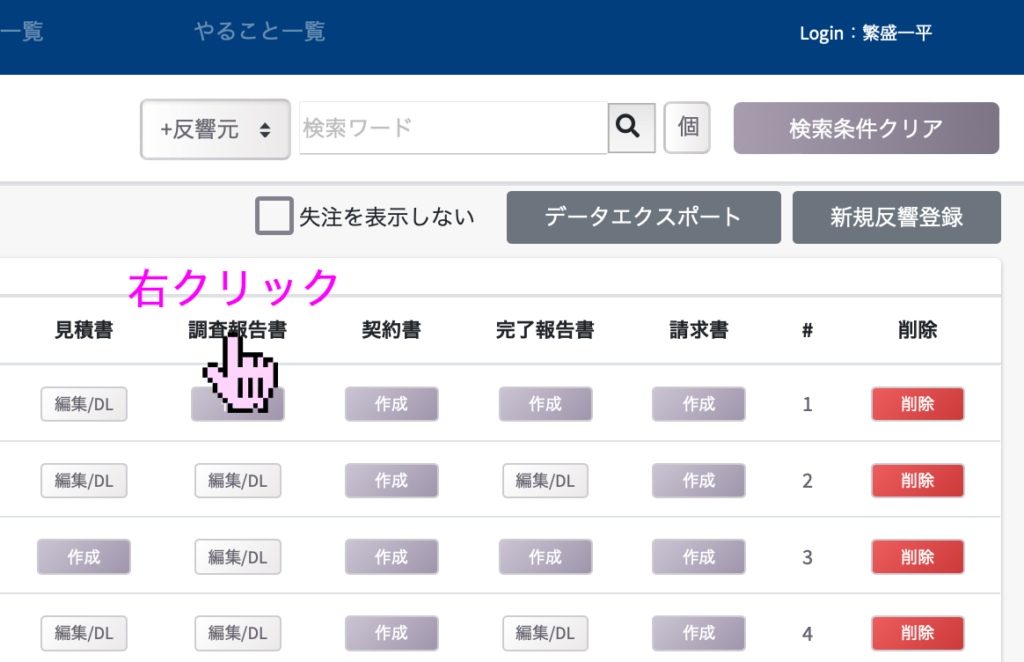
サブメニューが開くので、実行するものを選択してください。

なお、非表示にしてしまった項目を再度表示される場合は、表示されている他の項目を右クリックし、 サブメニュー下に表示される「一覧”*”を表示する」を選択してください。
また、一覧のカスタマイズは左サイドメニュー”設定→アカウント管理”でも行うことができます。
・郵便番号住所変換
郵便番号を入力すると住所に変換できます。
郵便番号入力後、郵便番号欄右の▼を選択してください。
(郵便番号は 000-0000の形式で入力してください)
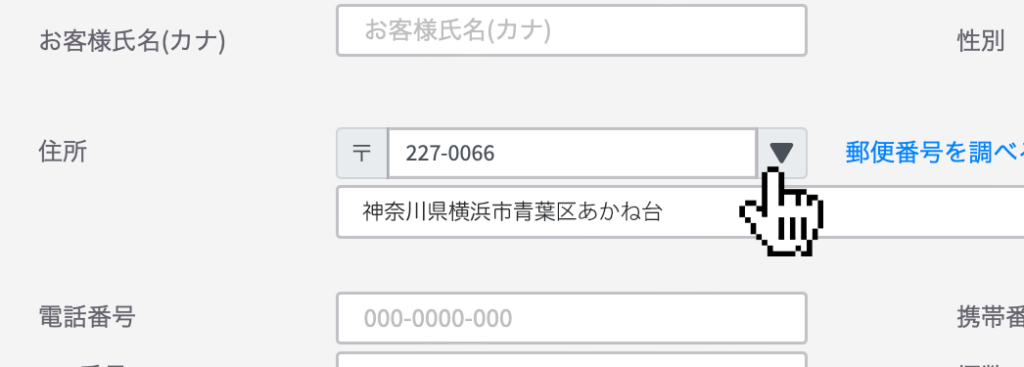
入力した郵便番号に該当する住所があれば、住所が表示されます。
(丁目、番地まで入力されないことが多いので御注意ください)
・顧客リスト表示
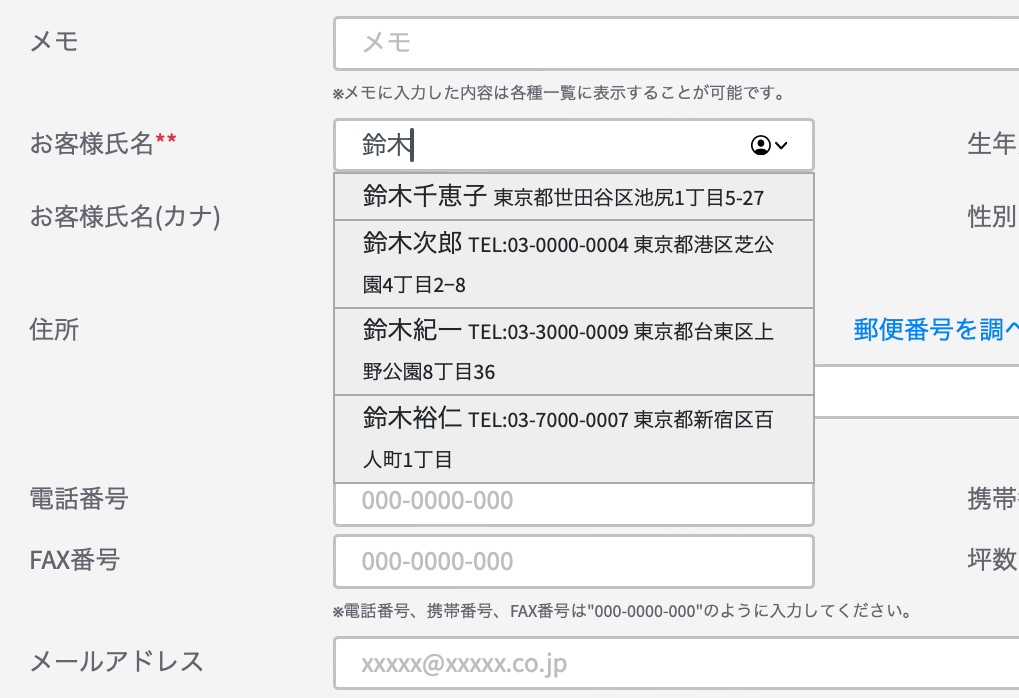
お客様氏名を入力する際、入力した文字(例えば苗字)と同じお客様が存在する場合、候補者としてリストが表示されます。
リストに該当者がいる場合は、リストから選択することでお客様情報の入力を省くことができます。
・ツールチップ
[静的ツールチップ]
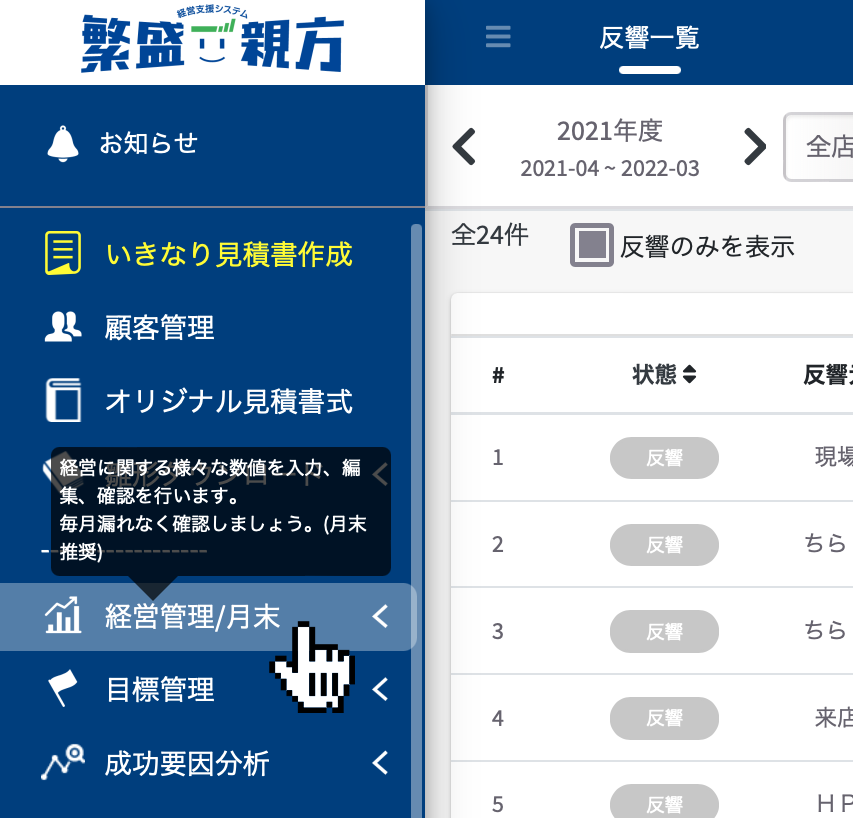
文字の上にマウスが止まると注釈・補足情報が表示されます。
(全ての文字にツールチップが搭載されているわけではありません)
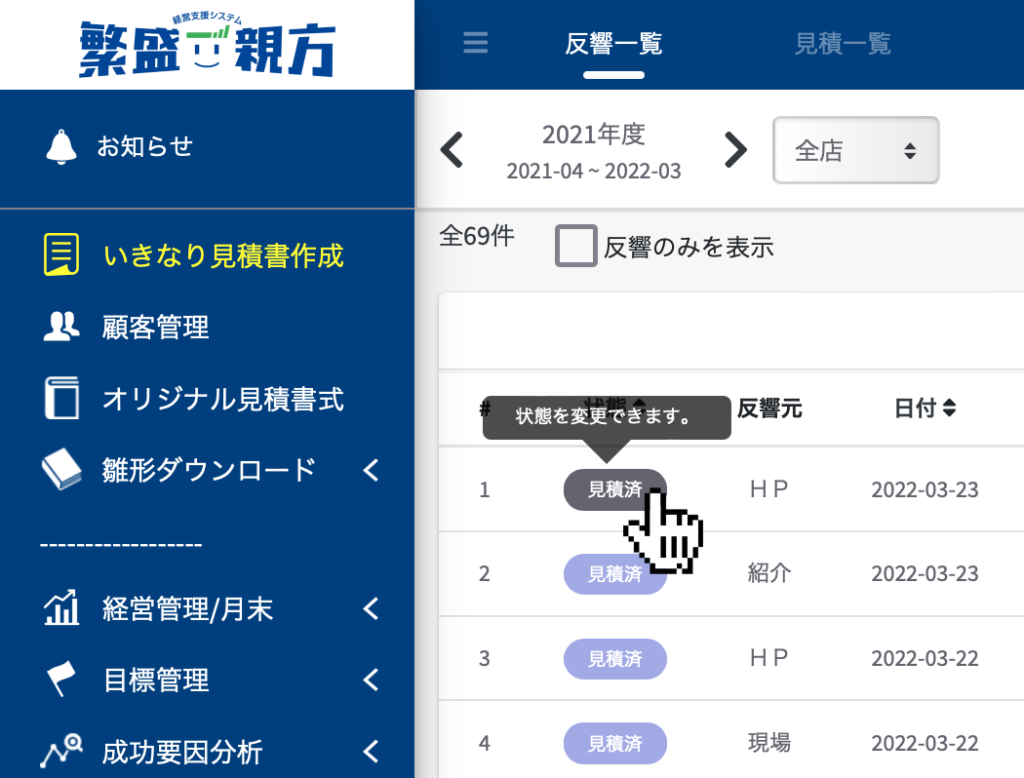
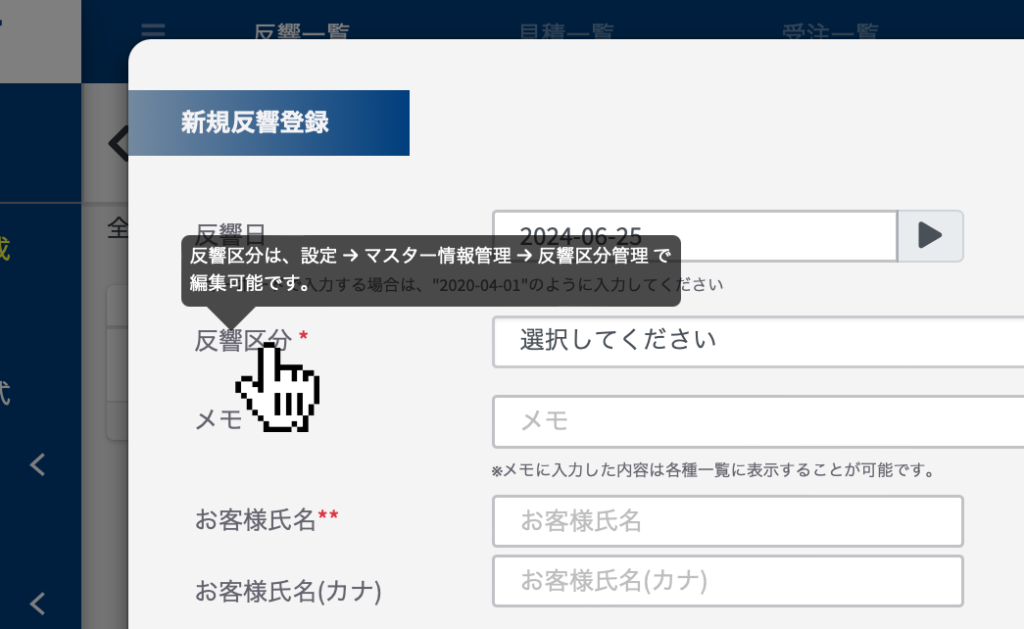
[動的ツールチップ]
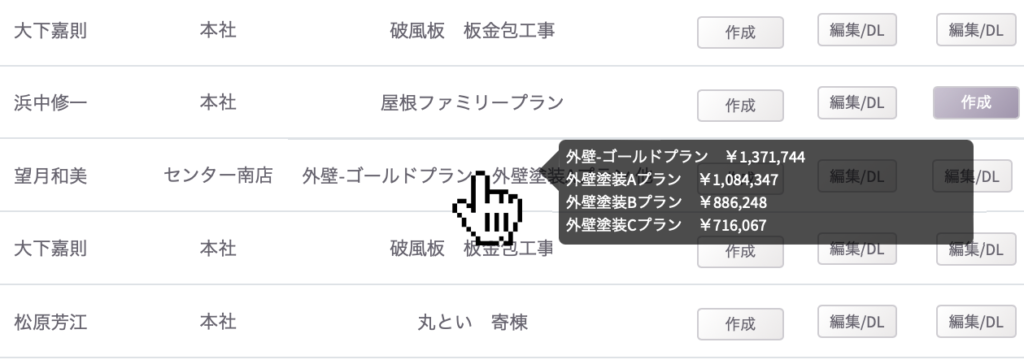
各種一覧画面等で、お客様氏名やプラン名等の動的ツールチップが搭載されている箇所にマウスが止まると詳細情報が表示されます。 ポップアップを開かなくても関連情報が表示されますのでお試しください。 (全ての箇所に動的ツールチップが搭載されているわけではありません)

・アラート
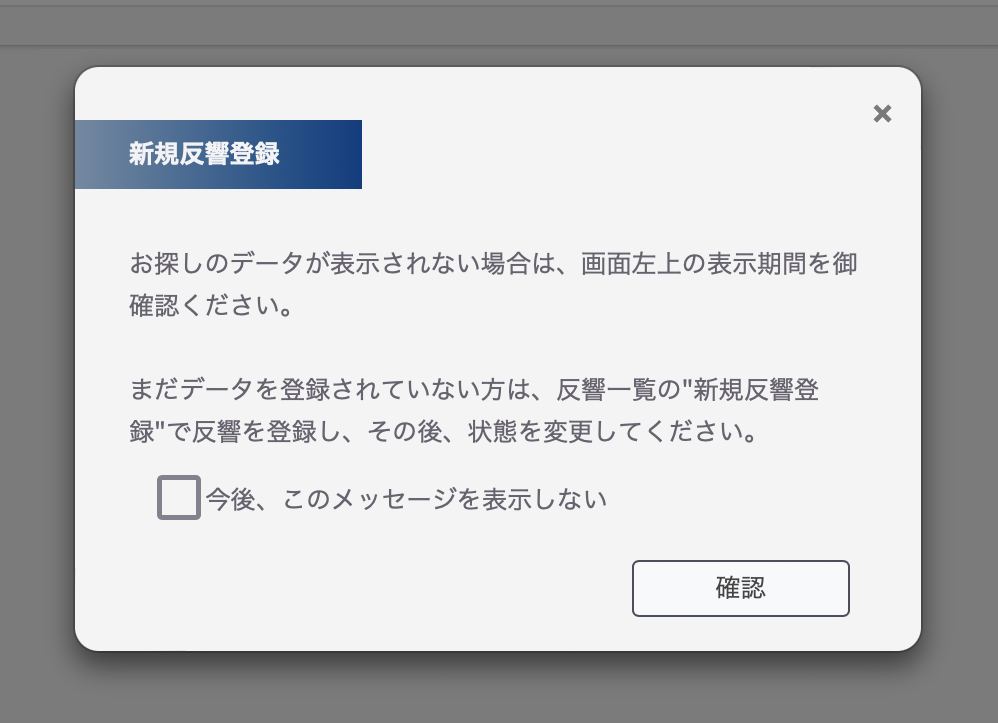
繁盛親方では、様々な注意を促すアラートを表示しますが、次回以降、同様のアラートを表示しないように設定可能です。
(“今後、このメッセージを表示しない”をチェックして”確認”を選択してください)
・数字の全角入力
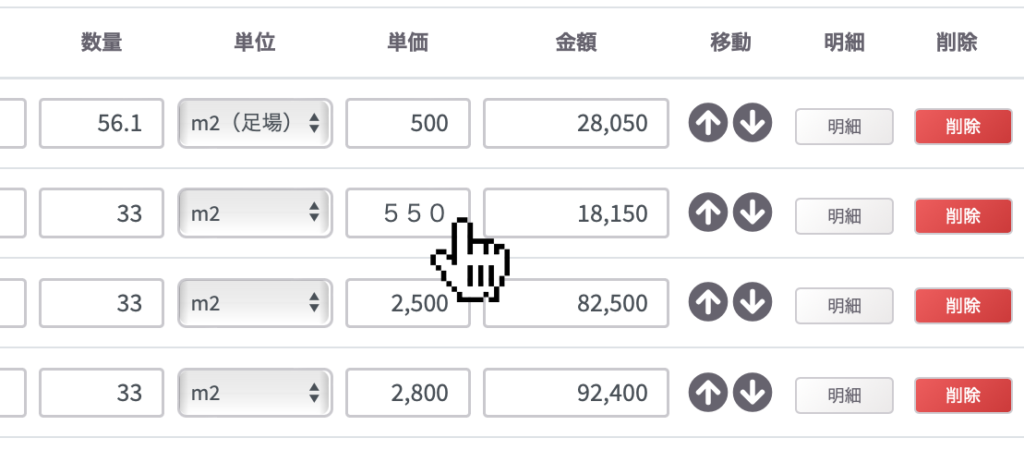
数字入力を入力する場合、半角数字はもちろん、全角数字、桁区切付数字での入力も可能です。
例 : 1230を入力したい場合
1230(半角)、1230(全角)、1,230(半角桁区切付)、1,230(全角桁区切付)のいずれも可
・消費税逆算機能
消費税別の欄に税込で数字を入力したい場合は、消費税逆算機能を御利用ください。
キーボードのシフトを押しながら数値入力欄を選択すると、消費税逆算を行うポップアップが表示されます。
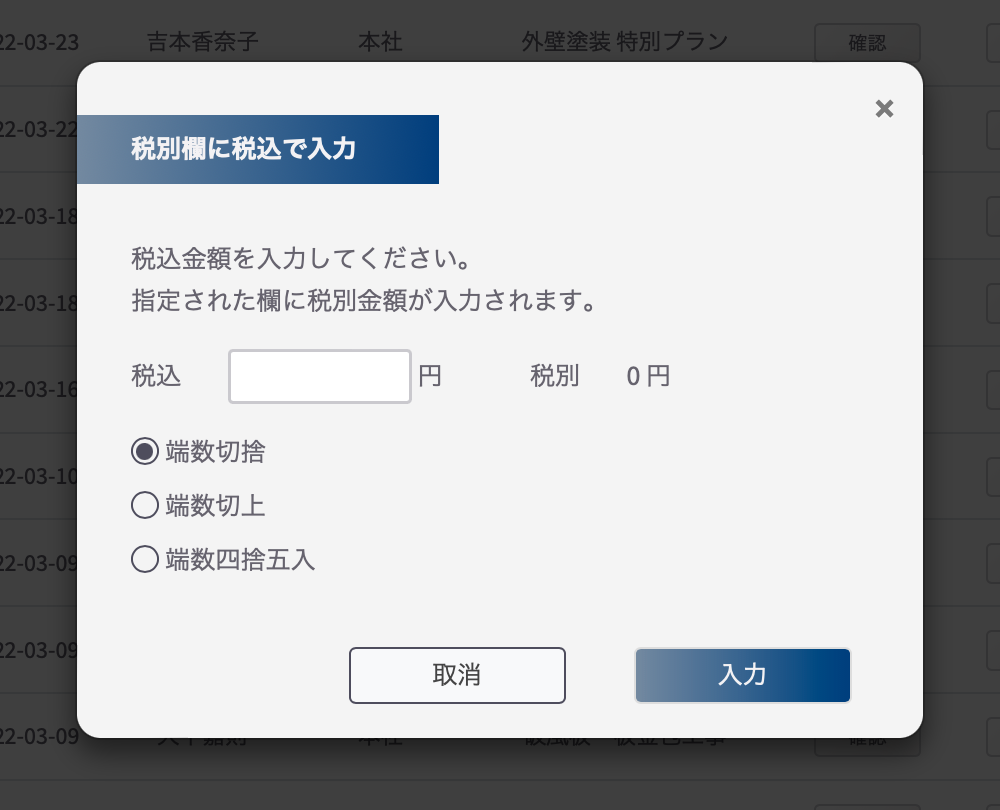
税込金額を入力、端数切捨、端数切上、端数四捨五入のいずれかを選択し”入力”してください。
数値入力欄に指定した消費税考慮済の数字が入力されます。
・値引き
見積書、請求書で消費税合算後に端数切り捨て等の値引きをしたい場合は、単位に”調整(消費税対象外)”を選択してください。
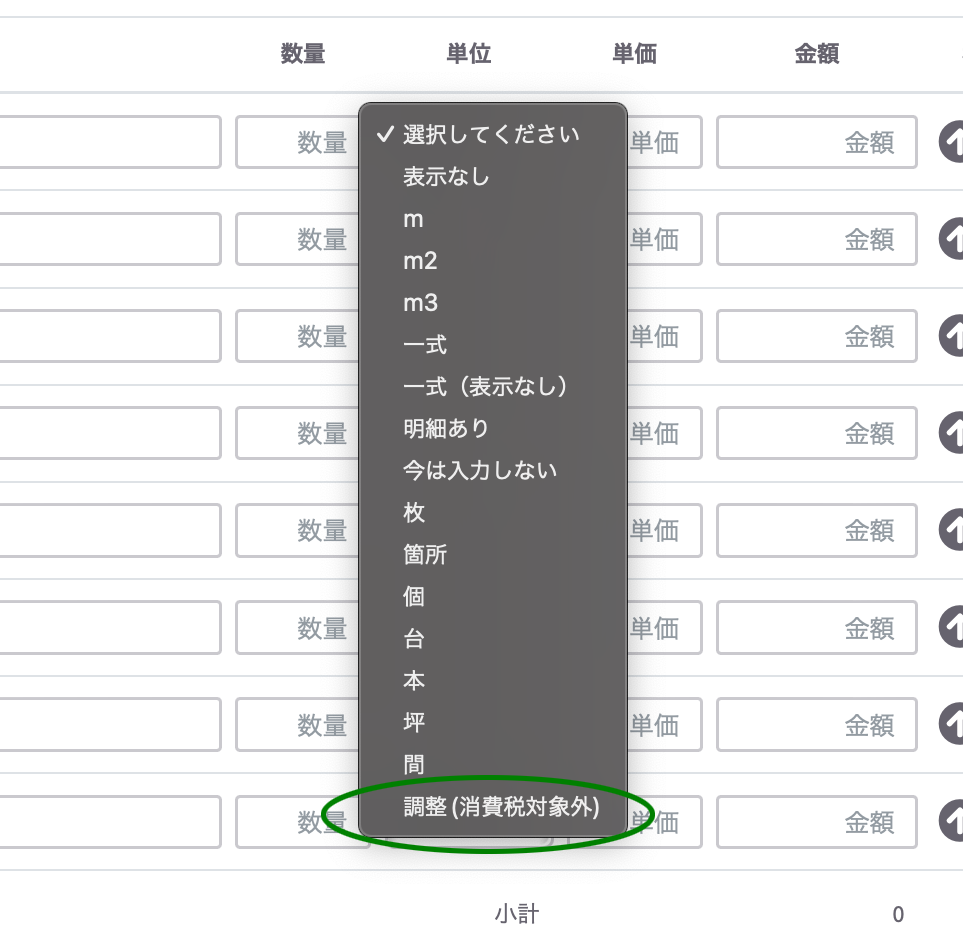
例 : 消費税合算後の合計が 727,435円で、435円の値引きをしたい場合
工事概要に”値引き”と入力し、単位に”調整(消費税対象外)”を選択。
金額に”-435”を入力すると、消費税合算後の合計が 727,000円となります。
単位に”調整(消費税対象外)”を指定せずに値引額(例 -435)を入力しても良いですが、値引額を計算後に消費税が合算されるため、きれいな端数切り捨てができないことがあります。
消費税合算後の端数切り捨てには単位”調整(消費税対象外)”を御利用ください。
ちょっとしたものではありますが、知っていると繁盛親方が使いやすくなる機能ですので御活用ください。