
●反響一覧
新規反響登録や登録済反響の確認、編集、受注や失注への状態変更、ならびに見積書、調査報告書等の書類作成を行います。
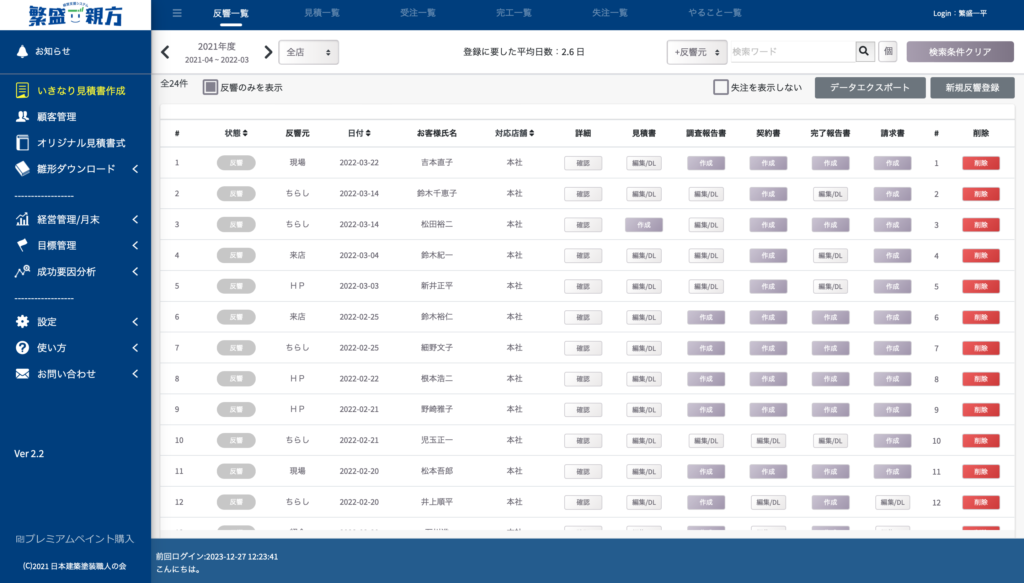
“反響のみ表示”OFFで状態が反響以外の案件も表示されます。
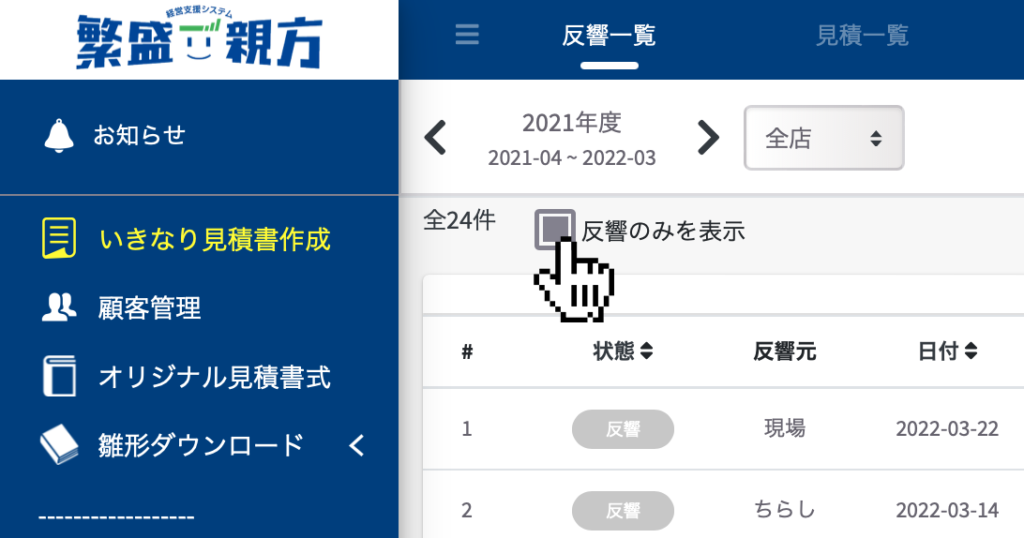
“反響のみ表示”ONで状態を反響から受注等に変更すると、反響一覧から他の一覧に移動するので御注意ください。
●反響一覧・状態変更
反響を見積、受注等の他の状態に変更するときは”反響”を選択し、変更する状態を選択してください。
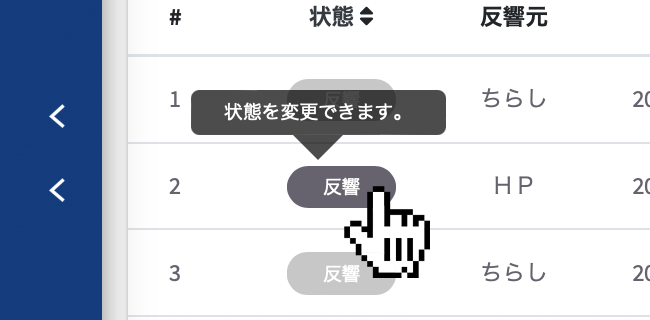

変更する状態によって必要となる情報の入力を促されます。
●反響一覧・詳細・書類作成

詳細 : 登録済反響の詳細を確認、編集します。
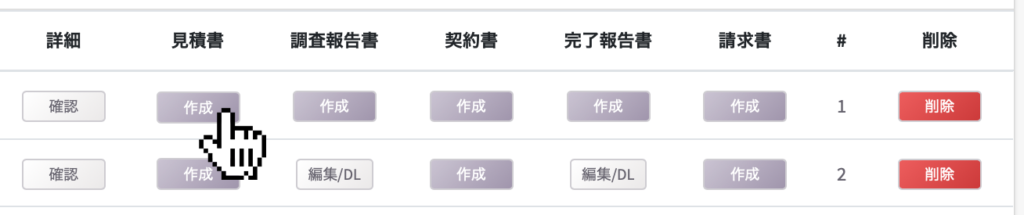
見積書 : 見積書の作成、編集、ダウンロードを行います。
調査報告書 : 調査報告書の作成、編集、ダウンロードを行います。
契約書 : 契約書の作成、編集、ダウンロードを行います。
完了報告書 : 完了報告書の作成、編集、ダウンロードを行います。
請求書 : 請求書の作成、編集、ダウンロードを行います。
削除 : 反響を削除します。
※削除したデータは復旧できませんので御注意ください。
●反響一覧・新規反響登録
お客様からの連絡や来店等の反響があったら”新規反響登録”を行います。
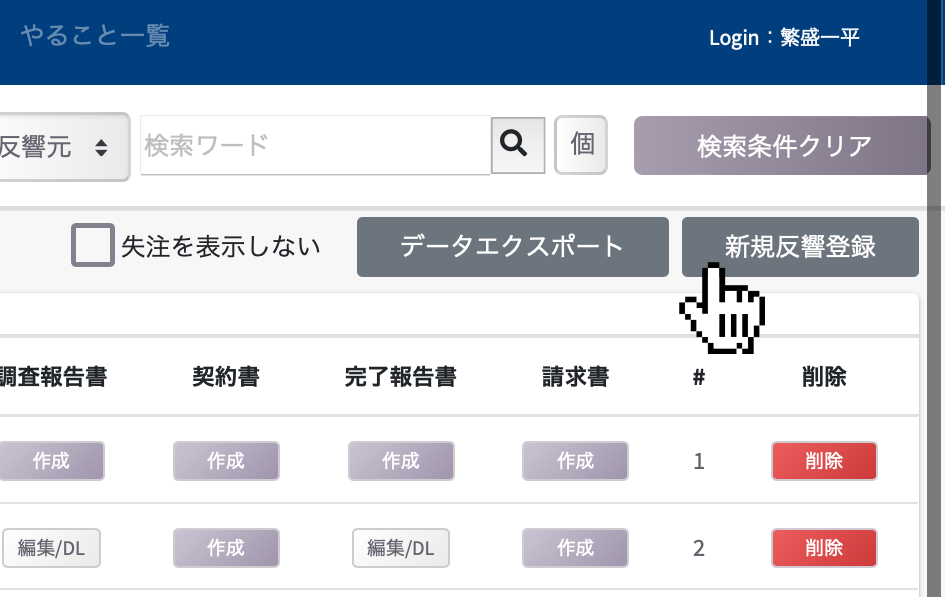
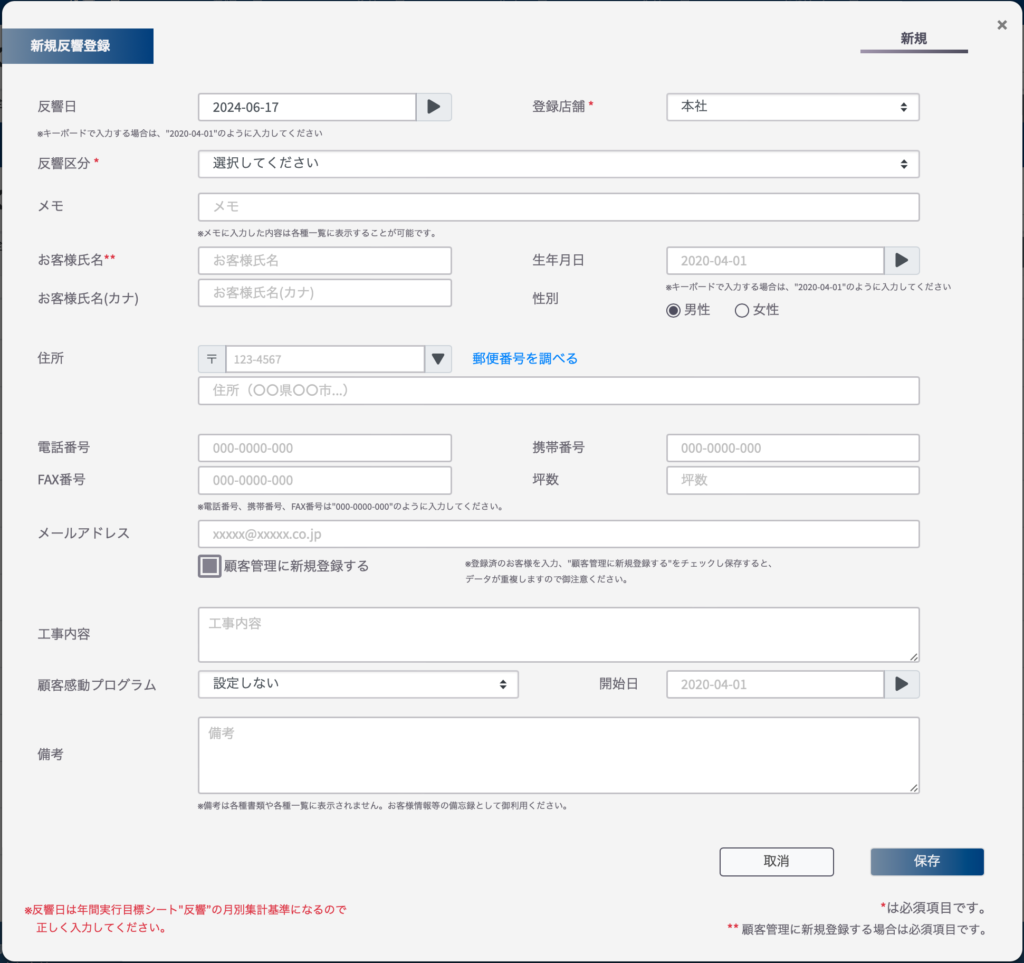
反響日、登録店舗、反響区分、お客様情報(氏名、住所、電話番号等)等を選択、入力し保存してください。
・登録店舗は”設定”→”会社情報管理”に登録されている店舗から選択できます。
(”設定・メンバー管理”で店舗設定されている必要があります)
・反響区分は”設定”→”マスター情報管理”→”反響区分管理”に登録されているものから選択できます。
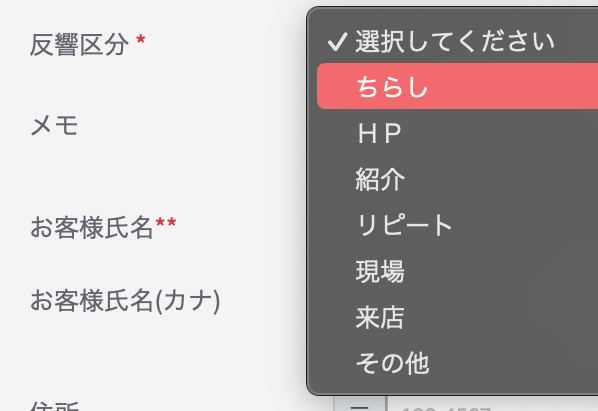
・氏名入力中、候補者リストが表示されることがあります。
既に登録済であれば候補者リストから選択してください。
・”顧客管理に登録する”は基本的にONの状態で保存してください。
●反響一覧・見積書作成
“見積書・作成”を選択、もしくは状態を”反響”から”見積”に変更すると見積書作成が行えます。

・作成方法の選択
見積書作成方法を次の中から選択します。
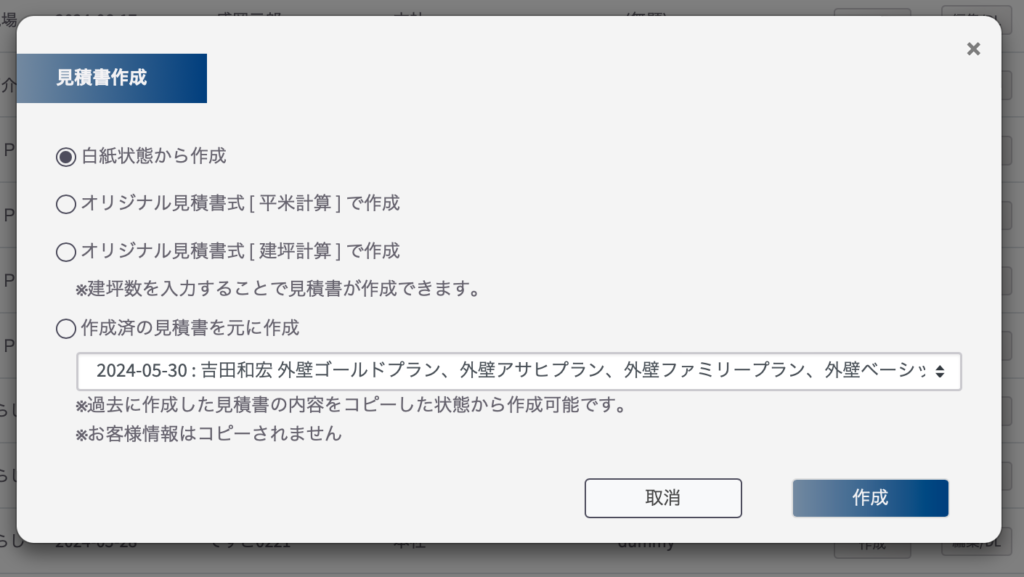
・白紙状態から作成 : 文字通り”白紙”の状態から作成します。
・塗面積で作成 : 各明細のm2等の数量を入力して作成します。
・建坪で作成 : 坪数を入力すると各明細のm2が自動計算されます。
・作成済の見積書を元に作成 : 作成済の見積書(他の顧客用見積書を含む)を元に作成します。(指定した過去の見積書の内容がコピーされた状態から作成できますが、元の見積書に入力されているお客様情報はコピーされません)
“塗面積で作成”、”建坪で作成”については、オリジナル見積書式が登録されている必要があります。
オリジナル見積書式を登録していない、または、オリジナル見積書式を使用したくない場合は、“白紙状態から作成”を選択してください。
オリジナル見積書式は”各種管理”→”オリジナル見積書式”で登録、編集が可能です。
・作成日、発行店舗、発行担当者の入力
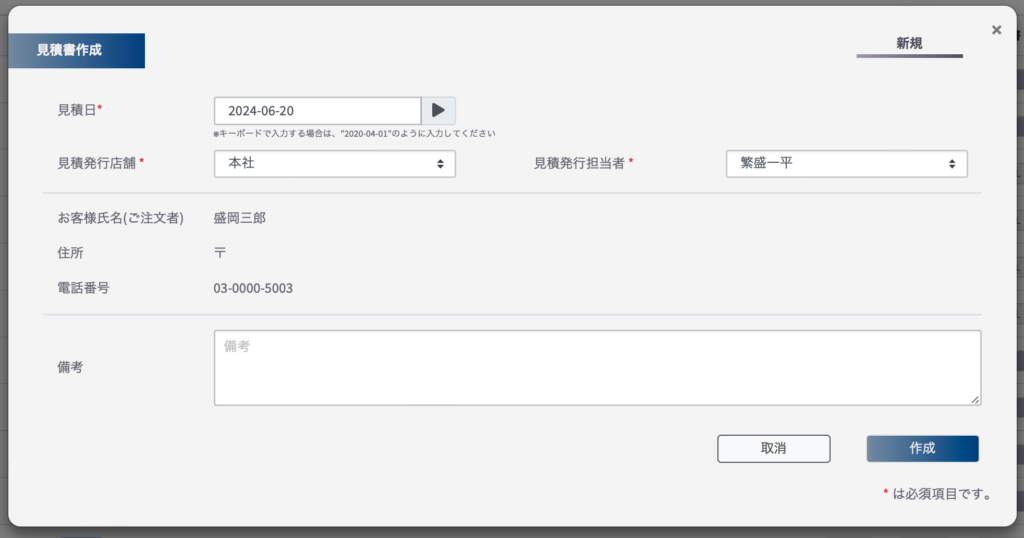
作成日を確認し、見積発行店舗、見積発行担当者を選択します。
備考は見積書に記載されるものではありません。
“佐藤様からの紹介”等、メモ欄として御利用ください。
※この後、”塗面積で作成”、”建坪で作成”を選択した場合は、元となるオリジナル見積書式を選択します。
・プラン名、工事方法、工事概要等の入力
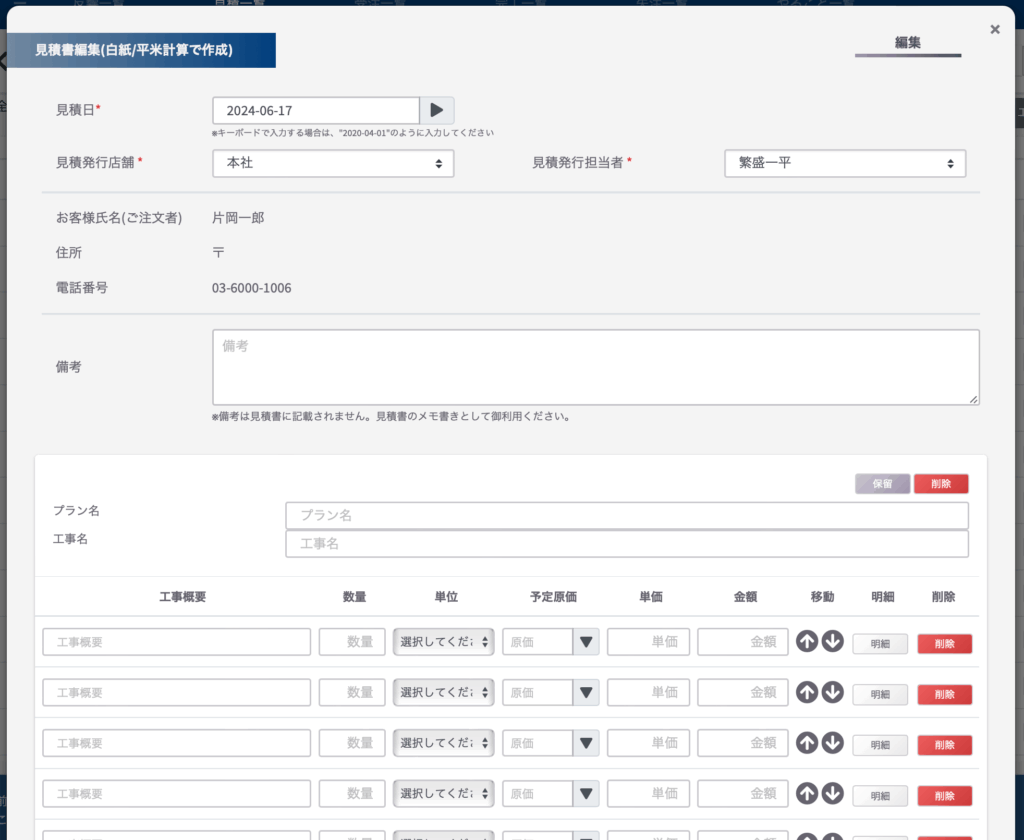
プラン名、工事方法を入力した後、工事概要、数量、単位、単価、金額、お客様へのメッセージ(1)(2)、安心保証を入力してください。
(いずれも見積書に記載されます)
数量と単価が入力されると自動的に金額が計算されます。
・詳細な説明を付けたいときは”明細”を押し、明細書を作成してください。
・工事概要は”行追加”で行の追加が可能です。
・工事概要は↑↓で順番の入替が可能です。
・単位は単位リストから選択します。

・単位リストは”設定”→”マスター情報管理”→”見積書単位管理”で追加できます。
消費税合算後の合計から端数を値引きしたい場合は、単位リストから”調整(消費税対象外)”を選択し、端数切り捨て額を入力してください。
例 : 消費税合算後の合計が 727,435円で、435円の値引きをしたい場合
工事概要に”値引き”と入力し、単位に”調整(消費税対象外)”を選択。
金額に”-435”を入力すると、消費税合算後の合計が 727,000円となります。
(状態を変更することで、表示される一覧が変わります)
保存すると見積書の完成です。(“作成”が”編集/DL”に変わります)
(反響のみ表示がONの場合、作成した見積は見積一覧に表示されます)
”見積書・編集/DL”を選択し”ダウンロード”を選択してすると見積書(PDF)をダウンロードできます。
●反響一覧・見積書作成(予定原価)
予定原価(実行予算)を想定しながら見積書作成を行うことが可能です。
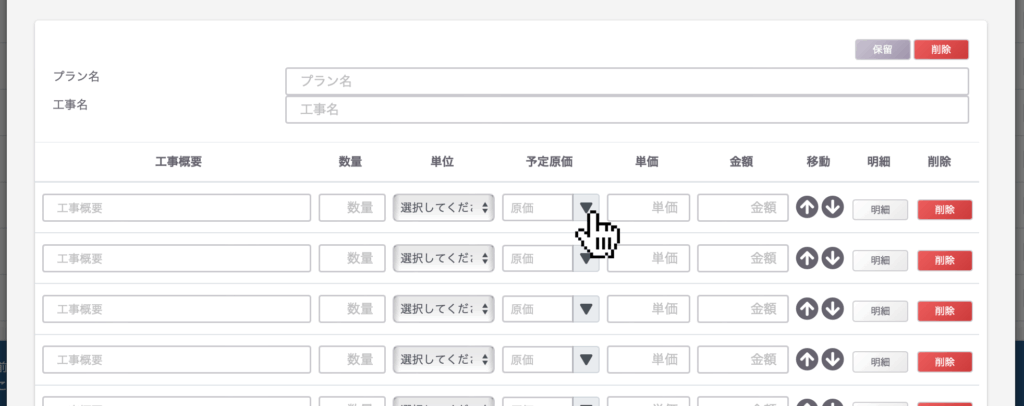
原価を考慮した見積書を作成する場合は、予定原価を入力しましょう。
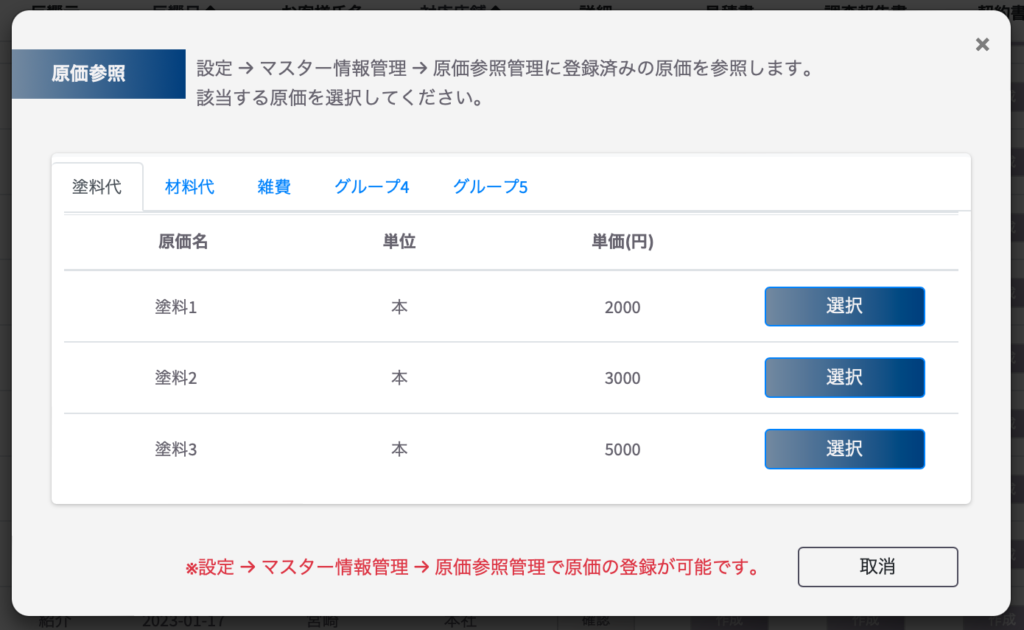
手入力も可能ですが、原価参照計算を利用すると便利です。 “予定原価”の右の▼を押すことで、原価参照計算を呼び出すことができます。
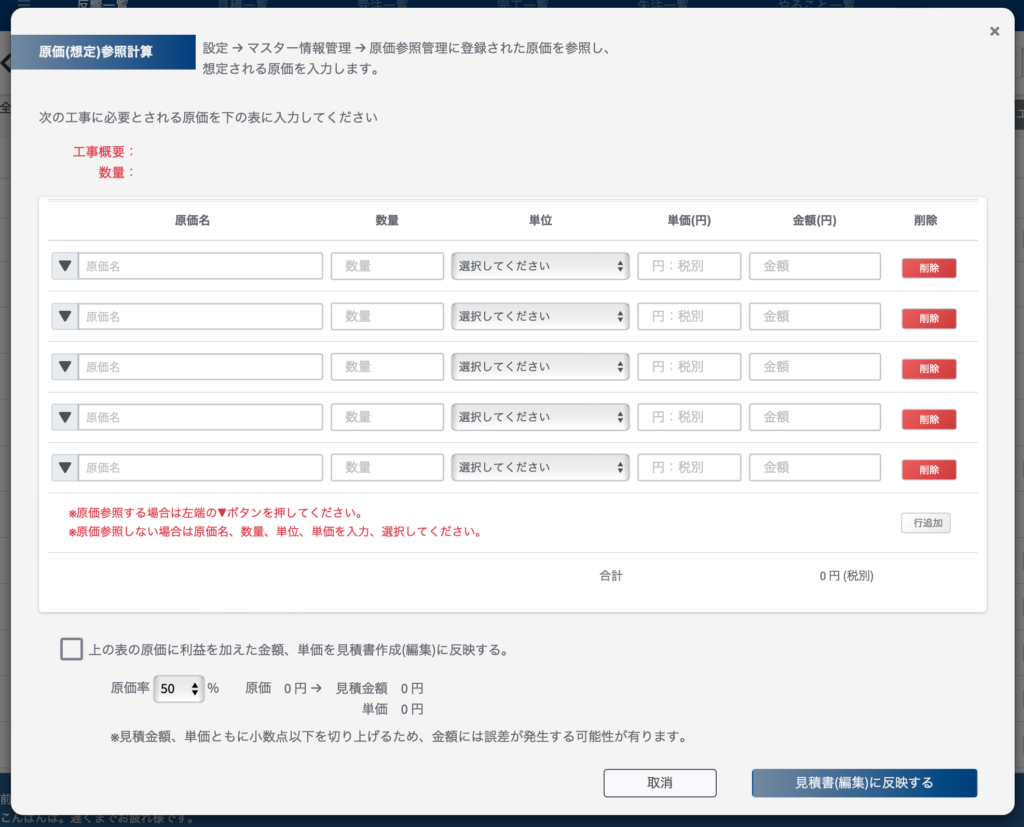
原価参照計算では、あらかじめ登録した原価を参照し予定原価の作成が可能です。
参照する原価の登録は”設定→マスター情報管理→原価参照管理”で行えます。 よく使うものの原価を登録し、原価参照計算を使いやすくしましょう。
“原価名”の左の▼を押すことで参照する原価を表示することができます。
原価に利益を加えた金額、単価を見積書に反映する場合は「上の表の原価に利益を加えた金額、単価を見積書作成(編集)に反映する。」をチェックし、原 価率を指定してください。